
En af de vigtigste bekymringer for printerbrugere er, hvordan de installerer de nødvendige drivere og andre printerfunktioner. Af alle forhold og faktorer er operativsystemversionen den vigtigste. Almindelige operativsystemer omfatter Microsoft Windows, Macintosh og Linux. Denne artikel gennemgår trin for trin, hvordan du installerer drivere til de vigtigste printergrupper med udgangspunkt i din operativsystemversion.
How to install printer-driver til Microsoft Windows
De nyere Windows-versioner omfatter Windows Vista, Windows 7, Windows 8, Windows 8.1, Windows 10 og Windows 11. Sådan installerer du downloadede printerdrivere på systemer med de ovennævnte Windows-operativsystemversioner:
- Start med at slukke printeren
- Dobbeltklik på den downloadede driverinstallationsfil for at starte programmet. Bemærk, at der i de ovennævnte Windows-versioner vises en kommandodialogboks, når du forsøger at starte, installere eller afinstallere software eller et program. Der kan også blive vist en anmodning om administratortilladelse, som du skal bekræfte, før du fortsætter. Klik på JA, TILLAD eller FORTSÆT for at gå videre. Hvis du ikke er logget på som administrator, skal du logge ud af din brugerkonto og logge ind igen som administrator, før du genstarter programmet fra trin 2.
Når du har givet administratorrettigheder, begynder installationen, og status vises. Følg anvisningerne på skærmen, og reagér efter behov. - Når processen er afsluttet, skal du klikke på FÆRDIG. Printergrænsefladen vises muligvis bagefter for at bekræfte, at enheden er klar til brug. Det anbefales kraftigt at genstarte computeren, hver gang du installerer et program, en driver eller software.
Hvis du vil bruge denne printer på et netværk af computere, kan du vælge forbindelsesindstillingen fra klienten. Du kan også vælge en forbindelse manuelt via vinduet Tilslut kabel ved at klikke på ANNULLER. Bekræft dit valg, når du bliver bedt om det, for at fortsætte.
How to install printer-driver til Macintosh OS
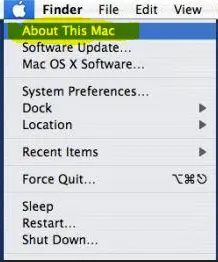
Find versionen af dit Mac-operativsystem
-
- Vælg Om denne Mac i Apple-menuen.
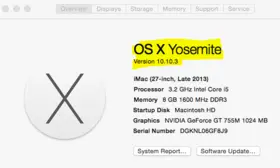
- Find ud af, hvilken version af macOS din Mac bruger.
Når du installerer printerdrivere på et Mac OS-system, er det vigtigt at kende printerens mærke og model. Søg efter printerens modelnavn og de nyeste relevante drivere online. Følg derefter nedenstående trin, og fuldfør installationen, før du bruger printeren:
- Først skal du montere disken ved at dobbeltklikke på den downloadede billedfil. Dette trin pakker arkivet ud og placerer det i det relevante installationsprogram
- Find navnet på de specifikke data, der skal installeres, og dobbeltklik på dem for at starte processen
- Installationen begynder. Læs meddelelserne, og reagér efter behov. Hvis du bliver bedt om at acceptere eller godkende vilkårene i licensaftalen for softwaren, skal du læse dem igennem og acceptere dem.
- Vælg placeringen for installationen, og klik på FORTSÆT
- Klik på INSTALLÉR. Administratoren skal indtaste administratorens brugernavn og adgangskode og klikke på INSTALLÉR.
- Fuldfør installationen, og luk siden
- Til sidst får du besked om, at installationen er fuldført.
- Genstart systemet, før du bruger printeren.
How to install printer-driver til Linux
Hvis du vil installere printerdriveren på LINUX OS, skal du først finde printerens mærke og model. Download derefter den relevante software til enheden. Følg så disse trin for at fuldføre installationen:
- Når du har downloadet den nødvendige software, skal du tilslutte printeren.
- Sørg for, at printeren er korrekt tilsluttet din pc eller det relevante netværk af computere.
- Gå til »Systemer«, og vælg »Printere«. Systemet åbner printerskærmen.
- Klik på knappen »Tilføj« med plustegnet for at tilføje en ny printer.
- Der vises et vindue, hvor du kan indtaste URL'en til den enhed, du har fundet, eller finde en netværksprinter eller software i den downloadede mappe.
- Udfyld oplysningerne, og fortsæt
- Gennemfør installationen, og genstart computeren
Nyd din printer