
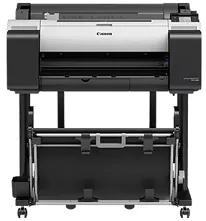
Canon imagePROGRAF TM-200-driveren indeholder de rette værktøjer til storformatprintere, så du får præcise resultater på Windows og Mac. Driversoftwaren optimerer kommunikationen mellem computeren og printeren, så udsving i ydeevnen ved vigtige udskriftsopgaver minimeres fuldstændigt, hvad enten det drejer sig om tekniske tegninger, plakater eller CAD-projekter. Forbedringer af farvestyring og linjenøjagtighed er typisk det, ingeniører og designere har brug for. TM-200 kan desuden udskrive på mange medietyper, og driverpakken gør det nemt at vælge det ønskede medie. Installationen er enkel, og den lille, stabile pakke forstyrrer ikke arbejdsgangen. Yderligere understøttelse af problemfri integration på begge platforme bidrager til, at resultatet lever op til professionelle standarder.
Canon imagePROGRAF TM-200-drivere til Windows
610be7564f6bccd0fc70a46711d8e115ca69e62ef76d61aaca25cbd8a3c841f2e08b316fc7133f295002bd7bde659aa3872082f8d948143eeb01df2ba603c760Canon imagePROGRAF TM-200-drivere til macOS
431438abfbd4e1046e1f4825a167710a35e12073e1d8fb0405651983b9ec046512464672cd9060100459496961ca7764b79b3b0899fa21d4359348a6d6adf72cInstallation og konfiguration af Canon imagePROGRAF TM-200 på Windows og Mac
Først skal du kontrollere, at du downloader den korrekte driver til Canon imagePROGRAF TM-200. Når installationen er gennemført ved at følge vejledningen, bliver printeren genkendt korrekt af systemet. I driverens installationsdialogboks kan brugerne også vælge indstillinger for papirkilde, opløsning og blækforbrug. Denne printerdriver adskiller sig markant fra generisk printersoftware og tager højde for effektivitet og udskriftsfejl. Da installationsprocessen stort set er den samme på begge systemer, kan Windows-brugere installere driveren på samme måde som Mac-brugere.
Lav en prøveudskrift efter hver driverinstallation. Dette trin sikrer kommunikationen mellem operativsystemet og driveren samt korrekt anvendelse af parametrene. Hvis du derimod ikke tester printeren, inden du går i gang med et stort projekt, kan der opstå uventede problemer. Det er en god idé at teste først, så du sparer tid og undgår at spilde materialer. Regelmæssige opdateringer er også vigtige for at vedligeholde drivere. De forbedrer ydeevnen, tilføjer sikkerhedsrettelser og løser kompatibilitetsproblemer med nye operativsystemer.
Du kan løse udskrivningsproblemer ved at ændre en indstilling i driverpanelet eller geninstallere installationspakken. For eksempel kan forbindelsesproblemer skyldes beskadigede filer, men en geninstallation af driversoftwaren løser dem hurtigt. Du kan også forbedre udskriftskvaliteten ved at nulstille indstillingerne eller skifte medieprofiler. En driver som Canon imagePROGRAF TM-200 er designet til at gøre installationen så enkel som muligt og samtidig hjælpe med pålidelig fejlfinding. Det giver god mening, at fagfolk udvikler løsninger, der balancerer fleksibilitet, nøjagtighed og systemkompatibilitet.
Tekniske oplysninger
| Titel | Drivere til Canon imagePROGRAF TM-200 |
|---|---|
| Enhedstype | Printer |
| Driverversion | Varierer afhængigt af driver og operativsystem |
| Tilgængelige downloads | Drivere |
| Licens | Gratis |
| Producent | Canon Inc. |