
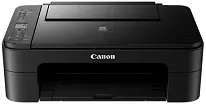
Ligesom processoren er en central del af et operativsystem, forbinder PIXMA TS3151-driveren Windows-operativsystemet med Canon PIXMA TS3151-multifunktionsprinteren. Ved ikke at angive, hvad der skal bestrides, giver denne sætning en indirekte beskrivelse af, hvad enhedsdrivere er beregnet til at gøre, idet de væsentlige aspekter af enhedsdrivere begynder deres rolle i at forbedre disse egenskaber. Uden de rette drivere udnytter printeren ikke sin fulde kapacitet og kan fungere forkert ved brug af visse avancerede funktioner. Det handler om kommunikation mellem en printer og en pc ved hjælp af den rette printersoftware, så problemfri interaktion sikrer ensartede resultater derhjemme, ved studiebrug eller på små kontorer. Med de rette drivere kan sådanne enheder understøtte alle Windows-versioner, der kan håndtere udskrivning.
Canon PIXMA TS3151-drivere til Windows
075461851b28feb6c98652bd2afda256b62f98ead41122fd53ff032201b42233a42fbcbb1e99580dbf387288ecc557ff309e3f8a24fcea647cd5db759732d3717420ba1418a8c34f430c13b751516415b26a9244cfa871d324bee1e55827a0088dd427942e8e31c574841b714286f9171dafe7b49dd781ec9b62ff0cc61cf1a415e26104a051d3f79061242bb8114e3d81f35bbe709d14bb07a6284eb01471d0Driversoftware til pålidelig udskrivning
Installér fra den installationsfil, der passer til din Windows-version. Højreklik, og vælg ‘Kør som administrator’. Følg denne detaljerede vejledning for først at installere printeren via Wi-Fi eller USB. Vælg de anbefalede standardindstillinger for udskriftskvalitet, scanningsindstillinger og papirhåndtering. Installationen justerer samtidig printeren for at undgå fejl. Genstart derefter Windows, da installationen starter baggrundstjenesterne. Kontrollér, at printerdriverne fungerer korrekt, ved at udskrive en testside og scanne. Undersøg, om en firewall eller et antivirusprogram kan forhindre installationsfilen i at køre.
Du kan indstille dupleksudskrivning, ændre opløsningen og vælge kantløs udskrivning i drivervinduet. Driveren er kontrolleret for integritet og fungerer med understøttede Windows-versioner. Kontrollér systemindstillingerne, før du fortsætter med installationen. Giv printeren en statisk IP-adresse for at sikre en stabil trådløs forbindelse og ensartet ydeevne, og tillad automatiske driveropdateringer. En opdateret driver sikrer en problemfri installation af printerdriveren og forhindrer dermed kompatibilitetsproblemer med nyere Windows-versioner.
Hvis enheden har problemer med en driver, skal du først afinstallere eventuelle forældede versioner af printerdriveren. Ryd udskriftskøen, og genstart både printeren og computeren, før du geninstallerer installationspakken. Windows' fejlfindingsværktøjer kan løse konflikter fra ældre printersoftware, der påvirker enhedsdriveren. Spar blæk: Udskriv tekst i kladdetilstand, og brug den højeste opløsning til billeder. Scan til PDF, JPEG eller TIFF efter projektets behov. Når installationen og opsætningen er udført korrekt, fungerer printeren hurtigt, stabilt og pålideligt med alle understøttede Windows-systemer.
Tekniske oplysninger
| Titel | Drivere til Canon PIXMA TS3151 |
|---|---|
| Enhedstype | Multifunktionsprinter |
| Driverversion | Varierer afhængigt af driver og operativsystem |
| Tilgængelige downloads | Drivere |
| Licens | Gratis |
| Producent | Canon Inc. |