
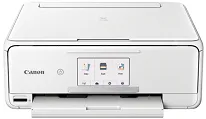
Canon PIXMA TS8151-drivere er nødvendige for at sikre pålidelig udskrivning til kreative behov i hjemmet eller på et lille kontor. Artiklen beskriver specifikt Windows-driverpakken, installationsmulighederne og optimeringerne. En printervejledning viser dig, hvordan du installerer en printer og foretager generel fejlfinding af systemet. Den gennemgår også valg af den korrekte arkitektur til enhedsdriveren og undgåelse af almindelige fejl under installationen. Vejledningen er direkte og teknisk, så alle, der vil konfigurere enheden, kan få glæde af den. I det følgende afsnit ser vi på, hvordan du sikrer ensartede udskrifter, optimerer hastigheden og opretholder en stabil forbindelse på Windows-baserede computere. Her følger nogle få tydelige og handlingsrettede kontroller og tips.
Canon PIXMA TS8151-drivere til Windows
b1f7d20dd8e3053f0d50145d8437452948efe46805e8155d3cb69e2c84ebacc094877796e76c5d87e4c47844e4eb1405c22b9b33c9ca2e9c914d4df5e0d12a5ce02f386633bf8a779c406f0bf6f28cd6bcaa304529ec58c3e239b11f5c17ff328dd427942e8e31c574841b714286f9171dafe7b49dd781ec9b62ff0cc61cf1a415e26104a051d3f79061242bb8114e3d81f35bbe709d14bb07a6284eb01471d0Trin til opsætning og installation af driveren
Tilslut printeren via USB eller netværk, inden du starter Windows-installationen. Kontrollér arkitektur og udgaver inden installationen, og undersøg, om du har 32-bit- eller 64-bit-filer, samt netværksadapteren. Højreklik på installationsfilen, og vælg »Kør som administrator« for at undgå problemer med tilladelser. Installationsguiden installerer de grundlæggende driverkomponenter. Der kan også installeres valgfrie hjælpeprogrammer til printeren. Vælg »Brugerdefineret installation« for at administrere GPS-bundtet utilitarian og konfigurere værktøjer til blækvedligeholdelse på forhånd. Du skal genstarte computeren for at fuldføre registreringen af driveren og starte tjenesterne.
Kontrollér altid, om der er en driveropdatering til Canon PIXMA TS8151, og læs versionsnoterne for eventuelle ændringer af kompatibiliteten. Når installationen er fuldført, skal du udskrive en testside for at kontrollere justering, farvekalibrering og duplexudskrivning. Denne driversoftware bestod integritetskontrollerne og var egnet til understøttede Windows-udgaver. Kontrollér hardwaren og operativsystemet, inden du kører programmet, og tilpas derefter udskriftsindstillingerne for kladde- og høj kvalitet efter opgavebeskrivelsen. Papirtype og bakkeindstillinger skal også afstemmes for at undgå skævheder og glasfiber. Bliv ved med at holde øje med driveropdateringer, og kontrollér versionen af den nyligt installerede driver.
Forestil dig følgende situation: Først skærmhåndteringen. Afinstallér driveren. Geninstallér derefter den nyeste tilgængelige pakke. Kontrollér også kompatibilitetstilstanden, hvis din Windows-version har en af de kendte særheder. Det kan være en god idé at rydde printkøen, før du konfigurerer printeren igen, så du undgår konflikter mellem udskriftsjob. Indstil papirtype, duplexudskrivning, strømsparetilstand og andre indstillinger for at optimere printeren. Kontrollér tilladelserne til printkøen i Windows-tjenester. Undersøg systemloggene efter ændringerne, og foretag hurtige test af hastighed og mindre farvejusteringer.
Tekniske oplysninger
| Titel | Drivere til Canon PIXMA TS8151 |
|---|---|
| Enhedstype | Multifunktionsprinter |
| Driverversion | Varierer afhængigt af driver og operativsystem |
| Tilgængelige downloads | Drivere |
| Licens | Gratis |
| Producent | Canon Inc. |