
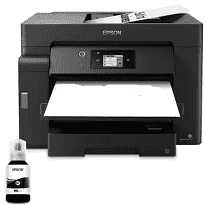
Epson M15140-driveren forbinder din computer med denne kraftige monokrome printer. Uden den rette driver installeret kan din M15140 ikke kommunikere effektivt med operativsystemet, hvilket kan føre til udskrivningsfejl eller helt manglende funktionalitet. Vejledningen nedenfor beskriver driverinstallationen til Windows og Mac OS. Den korrekte driver er afgørende for, at printeren kan yde sit bedste. Uanset om du konfigurerer den for første gang eller foretager fejlfinding, er det derfor vigtigt at følge hele proceduren. Her hjælper vi dig med at installere Epson M15140 korrekt på ethvert understøttet system.
Epson M15140-drivere til Windows
3fd644a75adadaeb5332a87de7788d4d7fa8a9dd869648c4dca37fdaf4b25ab83f3842c1c8b754e61fce764f2d20b5d38bcff8ad9df9b7e69f595a927f739c58d26e6c05e28dcc493db9dd44608acfaac2508fa4c4d47316916e2890a52fbff31b50047b34ff0b1317e7fd314b7fbf17cd7c8476396d832ea76c28a90414c4835fdc8a29cf5bad9e252ea3d8cdf900e0b06c704d80f529b824753001269babe0Epson M15140-drivere til macOS
00be89d2797024f7affe6392a7a8bf7ab062d9b1ec4b837ec075db567894918effde7e2f5ce66cd5e080400a21ebf3d9a2ef126652f67eb49a3e2460edd0057eInstallationsproces for Windows-driveren til Epson M15140
Det første trin ved installation af Epson M15140-printerdriveren på Windows er at hente den nyeste softwarepakke fra supportwebstedet. Installationsprogrammet registrerer automatisk din Windows-version, uanset om det er Windows 10, 11 eller en ældre version. Højreklik på den eksekverbare fil, og vælg at køre den som administrator, så den har alle nødvendige systemtilladelser. Driverpakken indeholder de nødvendige komponenter, f.eks. printerdriveren, scannerhjælpeprogrammer og Epsons egne softwareprogrammer. Genstart computeren efter installationen, og tilslut M15140 med et USB-kabel, eller konfigurér trådløs forbindelse via printerens menu for netværksindstillinger.
Opsætning og konfiguration af driver til Mac OS
Det er nemt at konfigurere Epson M15140-printeren på Mac, enten via Apples indbyggede printerstyring eller med Epsons særlige driversæt. Gå til System Preferences> Printers & Scanners> plusikonet for at tilføje M15140. Systemet søger derefter automatisk efter kompatible drivere. Det anbefales dog at installere driveren manuelt for at sikre, at du får de nyeste funktioner og fejlrettelser. Download .dmg-filen fra webstedet, monter diskbilledet, og følg installationsvejledningen. Efter installationen registrerer Mac OS som regel printeren automatisk, hvilket forkorter konfigurationsprocessen betydeligt.
Tips til fejlfinding og vedligeholdelse
Typiske driverrelaterede problemer med udskrivning skyldes fejl i udskriftskøen, forbindelsesproblemer eller forældet software, der derfor kommer i konflikt med et nyere OS. Regelmæssige driveropdateringer forebygger disse problemer og giver også nye funktioner og sikkerhedsrettelser. Hvis printeren ikke længere reagerer, kan du prøve at geninstallere driverpakken eller køre printerfejlfinding, der er indbygget i Windows. Mac-brugere kan ofte løse vedvarende forbindelsesproblemer ved at nulstille udskrivningssystemet. Hvis du altid henter drivere fra webstedet, undgår du at downloade beskadigede filer, som i værste fald kan være skadelige, fra tredjepartswebsteder. Opdatering af driversoftware kan hjælpe med at løse udskrivningsfejl og sikre fortsat kompatibilitet med kommende systemopdateringer.
Tekniske oplysninger
| Titel | Drivere til Epson M15140 |
|---|---|
| Enhedstype | Multifunktionsprinter |
| Driverversion | Varierer afhængigt af driver og operativsystem |
| Tilgængelige downloads | Drivere |
| Licens | Gratis |
| Producent | Seiko Epson Corporation |