
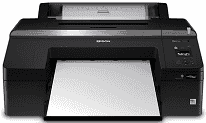
Epson SureColor P5000 er en professionel printer, der leverer museumsstandard til fotografer og grafiske designere, som ønsker at få alle detaljer gengivet på denne måde. Uden Giraffe-driveren installeret kan printeren ikke udnytte sine avancerede systemer til farvegengivelse og blækkontrol fuldt ud. Uanset om du bruger Windows eller macOS, sikrer driveren korrekt kommunikation mellem computeren og dette avancerede udskrivningssystem. Skal du bruge vores komplette driversæt til at løse kompatibilitetsproblemer, forbedre ydeevnen og tilføje nye funktioner, der understøtter dine udskriftsarbejdsgange på SureColor P5000?
Epson SureColor P5000-drivere til Windows
16adf1c3b3494ee09538f98033aff5c5aae5a46b80b9c4dbaec2523d5e2a9267ca88984004040f52de32b3395c15729577cec7f4b3c9fcb1bb639c3844390171Epson SureColor P5000-drivere til macOS
5c8cda339bb8dd8794bb200fc6b2daa795f409f9c62dd431567a6e6a8bfef9493e79d9d1fea60dfda0a7f7249dfbe29e33d364618c52139d4e95e0d005835e27Installation og kompatibilitet for Windows-driveren til Epson SureColor P5000
Epson SureColor P5000-printerdriverpakken er især udviklet til at understøtte en lang række operativsystemer, fra Windows 11 og 10 til 8.1 og 7, i 32-bit og 64-bit-versioner. Installationen er forholdsvis enkel: Når du har downloadet driverpakken fra Epsons driverarkiv, skal du køre den eksekverbare installationsfil med administratorrettigheder og følge instruktionerne på skærmen, indtil installationen er fuldført. Pakken indeholder også Epson Color Calibration Utility, som sammen med printerens interne kalibreringssystem sikrer farvenøjagtigheden i alle dine udskrifter. Det anbefales på det kraftigste at installere alle servicepakker til Windows, før du installerer printeren, da manglende opdateringer kan medføre kompatibilitetsproblemer og i sidste ende forringe printerens funktion og ydeevne.
Konfiguration og optimering af macOS-driveren
Med et indbygget system til printerregistrering i macOS og en EPSO-driverpakke, der er optimeret til systemet, er driverinstallationen gjort nem for Mac-brugere. Download macOS-driveren fra Epsons Support-websted, kør installationsprogrammet som administrator, og integrér det i systemet. Driveren omfatter opsætning af ICC-farveprofiler, forudindstillinger for papirstørrelser og indstillinger for udskriftskvalitet, der er finjusteret til P5000-printerens PrecisionCore-printhovedteknologi. Gå til System Preferences > Printers & Scanners for at åbne printerindstillingerne og justere de mere detaljerede indstillinger, f.eks. kantløs udskrivning, justering af farvetæthed og medietype. Den grundlæggende arbejdsgang med macOS-driveren fungerer problemfrit med en lang række professionelle designværktøjer som Adobe Creative Suite og Affinity Publisher.
Fejlfinding og optimering
Der kan opstå problemer med forbindelsen eller udskriftskvaliteten på Sure Color P5000, hvis forhandleren eller brugeren har installeret driveren forkert. Typiske kontroller omfatter at kontrollere status for USB-/netværksforbindelsen, udføre et dysetjek fra printeren og sikre, at det ilagte papir passer til medieindstillingen. Giv en netværksprinter en fast IP-adresse, så den ikke mister sin IP-adresse, hvis udskriftsjobbet tager for lang tid at fuldføre. Driverens Advanced Configuration Panel indeholder også indstillinger til farvestyring, herunder anvendelse af brugerdefinerede ICC-profiler og justering af pladeafstanden til specialmedier. Firmwareopdateringerne i vores driverpakke holder desuden printeren opdateret. Opdateringerne retter problemer og tilføjer nye funktioner og optimeringer.
Tekniske oplysninger
| Titel | Drivere til Epson SureColor P5000 |
|---|---|
| Enhedstype | Printer |
| Driverversion | Varierer afhængigt af driver og operativsystem |
| Tilgængelige downloads | Drivere |
| Licens | Gratis |
| Producent | Seiko Epson Corporation |