
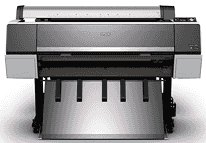
Epson SureColor SC-P8080-driveren bevarer printerens styrker inden for professionel fotoudskrivning samt førsteklasses farveensartethed og -nøjagtighed. Printerdriveren forbedrer kommunikationen mellem dit Windows- eller Mac-operativsystem og SC-P8080, så udskriftsjob udføres uden forsinkelser. Printerdrivere sikrer også stabil ydeevne ved storformatudskrivning, hvilket er særligt vigtigt for fotografer og designere. Korrekt installation af driversoftwaren forbedrer udskriftsydelsen og sikrer stabil drift af printeren på alle understøttede platforme. Samlet set sørger installationsvejledningen til SC-P8080-driveren for pålidelig kompatibilitet og nøjagtig billedgengivelse.
Epson SureColor SC-P8080-drivere til Windows
535b81df607ccf868a06451983d4c9b7be4930d30c524765d694eccbaee3915e9561f648a3a0dc2b325cca613d22a1acbb6839de7313ea43bfd505a243b30c1cEpson SureColor SC-P8080-drivere til macOS
7fbffec9350c1fd809dd871dac4ae0b79c20cd2cf9a8da2e19da8fd779327622Installation af Epson SureColor SC-P8080-driver: Windows og Mac
Hent driverpakken til Epson SureColor SC-P8080 til dit operativsystem for at begynde installationen. Når filerne er hentet, skal du køre installationsfilen og følge vejledningen. I nogle tilfælde skal du muligvis give tilladelse til enheden i Windows, før du fortsætter. På en Mac skal du trække printerens hjælpeprogram til opsætning over i mappen Programmer, tilslutte printeren via USB eller netværk, vælge SC-P8080 på listen over printere og udskrive en hurtig testside.
Kompatibilitet og systemkrav
Printerdriveren er en grundlæggende funktion, der findes i næsten alle Windows-versioner, herunder Windows 10 og 11 samt alle tidligere versioner. Den fungerer også godt med flere versioner af macOS og giver fremragende professionelle resultater, uanset hvilken platform den bruges på. Installationsfilen overgår generiske drivere ved at give adgang til avancerede udskriftsindstillinger som ICC-profil, papirhåndtering og farvekalibrering. Den afhjælper også de fleste fejl, der skyldes forskellige systemkonfigurationer. Når driveren er registreret, fungerer den derfor også med store udskriftsjob, hvis den er installeret på et understøttet operativsystem.
Fejlfinding og ydelsesforbedringer
Langsom udskrivning eller forbindelsesfejl opstår en eller to gange. Kontrollér, om driversoftwaren er forældet, og installér i så fald den nyeste driver. Derefter skal du kontrollere USB- eller Ethernet-forbindelsen, hvilket er næsten altafgørende: tab af tastetryk og kommunikation påvirkes. Typiske ændringer af printerindstillingerne via driverpanelet er meget effektive til at øge hastigheden og forbedre kvaliteten: højhastighedstilstand for medier giver en kort behandlingstid. Kontrollér driverens kompatibilitet og printerindstillingerne, når du undersøger problemer med udskriftskvalitet eller arbejdsgange.
Tekniske oplysninger
| Titel | Drivere til Epson SureColor SC-P8080 |
|---|---|
| Enhedstype | Printer |
| Driverversion | Varierer afhængigt af driver og operativsystem |
| Tilgængelige downloads | Drivere |
| Licens | Gratis |
| Producent | Seiko Epson Corporation |