
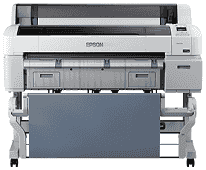
Epson SureColor SC-T5280-driveren forbinder dit Windows- eller Mac-system med printeren, så den kan udskrive tekniske tegninger, plakater og CAD-filer præcist og effektivt. Denne enhedsdriver kan maksimere hastighed, skarphed og farvenøjagtighed, hvilket er en fordel for arkitekter, designere og ingeniører. Installationen forbedrer også arbejdsgangen med funktioner til mediehåndtering og adgang til ICC-profiler. Kort sagt sikrer Epson SureColor SC-T5280-driveren effektiv genkendelse og kommunikation samt konsekvent udførelse af instruktioner på alle operativsystemer.
Epson SureColor SC-T5280-drivere til Windows
3766b04f2a35da9f3cba34a99fb57931a764933c5270247e2ea48bd0db8c75b0735169426e3b3ba50b24c49350a60983e1d379a5dac2fc6dda1f1547a91cb6e0Epson SureColor SC-T5280-drivere til macOS
7e994882b625ae50d65622b945bec0922da4f3ac0df6f1b4c433bee449c45410Installations- og konfigurationsprocedure
Hent først den relevante installationsfil til Epson SureColor SC-T5280-driveren. Kør installationspakken, og følg vejledningen. I Windows skal du vælge printermodellen på listen og vælge forbindelsesmetode. Fortsæt derefter med installationen. På Mac skal du trække hjælpeprogrammet til Programmer. Tilføj derefter printeren via Systemindstillinger, og udskriv til sidst en testside for at sikre, at kommunikationen fungerer problemfrit. Du kan også justere indstillinger som papirtype, opløsning og udskrivningshastighed i driverens dialogboks for at opnå de bedste resultater.
Kompatibilitets- og tilslutningsfunktioner
Driveren til SC-T5280 understøtter mange Windows-versioner, herunder Windows 10 og 11, samt kompatible versioner af macOS. Du kan også oprette forbindelse til enheden via USB, Ethernet eller Wi-Fi, afhængigt af konfigurationen. I modsætning til generiske drivere tilbyder Epson SureColor SC-T5280-driveren ekstra funktioner, såsom præcis linjegengivelse til CAD-projekter og fyldige farver til plakater. Det giver fagfolk både nøjagtighed og pålidelighed. Med den rette installationspakke bør alt fungere problemfrit og give ensartet kvalitet på tværs af flere platforme.
Fejlfinding og optimering af ydeevnen
Udskriftsjob bliver nogle gange langsommere eller behandles ikke korrekt. Sørg derfor altid for at opdatere driversoftwaren til den nyeste version. Det er også vigtigt at kontrollere netværks- eller USB-forbindelsen, da en svag forbindelse ofte giver fejl. Desuden kan det løse problemer med fastlåste udskriftsjob at rydde printerkøen på systemet. Indstil ydeevnerelaterede indstillinger, f.eks. højhastighedstilstand eller brugerdefineret mediejustering, for at opnå den bedste effektivitet. For at sikre størst mulig pålidelighed bør du holde Epson SureColor SC-T5280-driverne opdaterede og konfigurere dem korrekt. Det giver stabil drift og professionel kvalitet.
Tekniske oplysninger
| Titel | Drivere til Epson SureColor SC-T5280 |
|---|---|
| Enhedstype | Printer |
| Driverversion | Varierer afhængigt af driver og operativsystem |
| Tilgængelige downloads | Drivere |
| Licens | Gratis |
| Producent | Seiko Epson Corporation |