
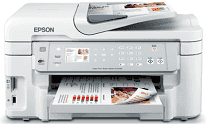
Det er meget vigtigt at få Epson WorkForce WF-3521-printerdriveren til at yde bedst muligt, når det gælder en alt-i-en-printer. Installationsfilen installerer de nødvendige oplysninger på computeren, så den kan kommunikere med printeren ved udskrivning, scanning og kopiering. Enhedsdriveren understøtter også forskellige operativsystemer og sikrer problemfri drift på Windows og Mac. Driverinstallationen understøtter desuden avancerede funktioner, så brugerne nemt kan klare almindelige udskriftsopgaver på kontoret eller derhjemme.
Epson WorkForce WF-3521-drivere til Windows
d4fdec731169db40297ec747b7c9a6981fdf490cd7f505034f4fcbc880f5a858d32dbcd76a5f41ca2bf2471727f9234da92adc542ee97985ebc6d724b1f00c5ad80bdf18896215036a8ba572273d253b7d43c41d8c04ec1c2739c33c2fa36a7b2510a6e6ca446d65f5a1f75b654cb65bb5c73bfca464689e31cbdcedc8e9a559Epson WorkForce WF-3521-drivere til macOS
b4668907c7d026ad45bfebcd696abfdf45cbaaf7b0910b184efd34541647f9623df704a3d88bb1c12bdb2c2416225eb5bf49eaa19ea38a47131a8039d9f7850bf15e79a68941e4035bf6b31de4afd922568093c4b811009d4e5d57bb0133c2aaEpson WorkForce WF-3521 nem installation og opsætning på Windows og Mac
Det kræver kun et par enkle trin at installere Epson WorkForce WF-3521-driveren. Først downloader du den installationspakke, der passer præcist til dit operativsystem. Kør derefter installationsprogrammet, og fuldfør installationen ved at følge vejledningen. I modsætning til manuel konfiguration registrerer printerdriveren enheden og opretter automatisk forbindelse til den, så du sparer tid og undgår konfigurationsfejl. Installationsprogrammet sørger også for, at dupleksudskrivning og trådløse funktioner aktiveres korrekt.
Når driverne er installeret, sørger de for problemfri kommunikation mellem computeren og printeren. Det er nemt at udskrive dokumenter, scanne dem til PDF-filer eller kopiere. Driveren er et vigtigt led i opsætningen, hvor du vælger indstillinger som udskriftsresultat, papirstørrelse og blækforbrug. I Windows integreres enhedsdriveren problemfrit med systemets indstillinger, og på Mac fungerer udskriftsgrænsefladerne tilsvarende problemfrit. Derfor får brugerne god ydeevne uanset platform.
Hvis der opstår problemer, kan en opdatering eller geninstallation af driveren som regel løse dem, for eksempel kommunikationsfejl eller forsinkede svar på grund af forældet driversoftware. Ved at downloade en installationspakke med den nyeste version kan du hurtigt løse problemet. Du skal også opdatere printerdriveren, hvis du skifter operativsystem, så den fortsat er opdateret. Derfor er det vigtigt løbende at holde Epson WorkForce WF-3521-driveren opdateret, så printeren fungerer stabilt og problemfrit med langt færre afbrydelser under udskrivning.
Tekniske oplysninger
| Titel | Drivere til Epson WorkForce WF-3521 |
|---|---|
| Enhedstype | Multifunktionsprinter |
| Driverversion | Varierer afhængigt af driver og operativsystem |
| Tilgængelige downloads | Drivere |
| Licens | Gratis |
| Producent | Seiko Epson Corporation |