
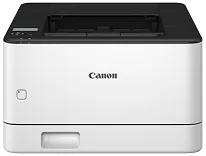
Canon imageCLASS LBP172dw-driveren er nødvendig software, der gør det muligt for printeren at udskrive dokumenter, som du ønsker. Den fungerer som bindeled mellem printeren og computeren og sørger også for, at printeren fungerer korrekt i både Windows og macOS. Derfor håndterer den udskriftskøen, genkender printeren korrekt og giver adgang til standardudskrivningsfunktionerne. Installationen kræver normalt en kompatibel operativsystemversion, administratorrettigheder og tilstrækkelig ledig plads på harddisken til driverfilerne.
Canon imageCLASS LBP172dw-drivere til Windows
c7fbef2976d5352c5703cd8f33d89c8a7a7aeeb39a32b4d17e40d89cf66b1e6bd4912e7d41a530c95fb70d2a2f86c33ae96cb5831cba28cba986dfb9ce02b36aa32db8b1b05ee9a8445c69956f7a5024c2429bb8ba1d6021abe1d89b707d2bdfca631466623088cecda881c20886330bc0bcf4dced46506809c5227bb8db8bc100d70f6fc7298d4e8f9780338c66d00d8bdf738513cba9ff12b1f59daec5d801Canon imageCLASS LBP172dw-drivere til macOS
12cdd439cc4f740be9a3b63ae6eb2950cbf3286b8d88a1c9e7a8e79be2e0cfc0Sådan installerer du Canon imageCLASS LBP172dw-driveren i Windows
Det er en god idé at vælge den driverpakke, der passer til din Windows-version, blandt downloadmulighederne ovenfor, før du installerer. Det gør installationen nemmere. Canon imageCLASS LBP172dw-printeren kan tilsluttes en pc via USB eller via et trådløst eller kabelbaseret netværk, og instruktionerne varierer derfor en smule alt efter tilslutningsmetoden.
USB-installation
Kør installationsprogrammet, og følg vejledningen på skærmen, indtil du kommer til et trin, hvor du bliver bedt om at tilslutte USB-kablet. Tilslut kablet direkte mellem printeren og pc'en, og lad Windows finde printeren automatisk. Følg installationsguiden til ende, og genstart computeren, hvis du bliver bedt om det.
Installation via Ethernet (kablet netværk)
Kontrollér, at printeren har forbindelse til netværket via LAN-kablet, og at den er tændt. Under installationen finder installationssoftwaren printeren via IP-adresse/værtsnavn.
Trådløs installation (Wi-Fi)
Sørg for, at printeren og computeren er på det samme trådløse netværk. Installationsprogrammet viser alle printere i nærheden, så du kan vælge den trådløse printer og fuldføre installationen.
Canon imageCLASS LBP172dw-driveren fungerer som bindeled mellem Windows og printeren. Den hjælper operativsystemet med at fortolke udskrivningskommandoerne i et format, som printeren forstår, og med at håndtere udskriftsjobbene effektivt.
Udskriv en testside efter installationen for at sikre, at den er gennemført korrekt.
Sådan installerer du driveren til Canon imageCLASS LBP172dw på macOS
Sørg først for, at den driverpakke, du downloader, fungerer med din pc's macOS-version. Derfor fik du vist en liste over tilgængelige downloadmuligheder, så du kunne vælge den rigtige version.
Hvis du bruger en USB-forbindelse, skal du først starte installationsprogrammet. Tilslut først USB-kablet, når macOS beder dig om det. Det burde være nok at installere driveren, for at operativsystemet kan genkende printeren og fuldføre opsætningen automatisk.
Hvis du bruger en Ethernet-forbindelse, skal du tilslutte printeren til netværket med et LAN-kabel og derefter starte installationspakken. Installationsprogrammet bør finde printeren, når det søger efter enheder, så du kan tilføje den.
Hvis du vil installere printeren trådløst, skal du kontrollere, at den er tilsluttet det samme trådløse netværk som din Mac. Vælg den trådløse printer, når den vises under installationen, så tilføjer din Mac den til printerlisten.
Når du har accepteret meddelelserne om sikkerhed eller systemudvidelser, opretter Canon imageCLASS LBP172dw-driveren forbindelse til macOS' udskrivningstjenester. Du kan udskrive en testside for at kontrollere, om opsætningen er gennemført, og om udskriftskvaliteten lever op til dine forventninger.
Almindelige driverproblemer og løsninger
Canon imageCLASS LBP172dw-driveren kan af og til give problemer på grund af systemkonfiguration, opdateringer, forbindelsestyper eller andre årsager. De fleste problemer kan dog løses ved at fejlfinde almindelige problemer.
Hvis printeren ikke bliver fundet, skyldes det som regel, at der blev valgt en anden forbindelsestype under installationen end den, der faktisk bruges. Kontrollér, at printerens USB-, netværks- eller Wi-Fi-forbindelse er fysisk og logisk tilsluttet, og at printeren er tændt og klar til at kommunikere med computeren.
Nogle brugere mener, at printerdriveren ikke understøtter scanning, selvom forvirringen i virkeligheden skyldes operativsystemets brugerflade, som ikke har funktioner til multifunktionsenheder. Kontrollér, at der kun er installeret printerdriverkomponenter til udskrivning, og fjern eventuel scanner- eller multifunktionssoftware, hvis den er installeret.
Hvis printeren vises som offline, kan det skyldes en mindre fejl, f.eks. at printeren går i dvaletilstand, uden at der oprettes forbindelse, eller at netværket for nylig er blevet ændret. Genstart printeren, synkronisér forbindelsen igen, og kontrollér derefter, om systemets standardprinter er den printer, du har tilsluttet.
Hvis driveren er installeret, men der ikke udskrives, kan det skyldes, at printerdriveren blev installeret, før printeren var helt tilsluttet eller fundet. Slet printeren, geninstaller driveren, og tilføj enheden igen. Det løser som regel problemet med udskrivningen.
Opdatering eller geninstallation: Hvilken løsning virker bedst?
Generelt er det en god idé først at prøve at reparere Canon imageCLASS LBP172dw-driveren, hvis printersoftwaren har problemer, eller hvis ydeevnen ikke er tilfredsstillende efter en opdatering af operativsystemet. En opdatering sikrer også fortsat kompatibilitet og overfører nye filer uden at slette brugerdata som printerkøer eller indstillinger.
Hvis printeren ikke bliver fundet, udskrivningen konstant mislykkes, eller installationen blev afbrudt, er det bedre at foretage en fuldstændig geninstallation. Hvis du afinstallerer driveren grundigt, fjernes beskadigede filer, hvorefter du kan foretage en ny installation.
Efter en opgradering af operativsystemet anbefales det som regel at geninstallere driveren, selvom printeren fungerer fint. Så sikrer du, at driveren er kompatibel med den helt nye systemarkitektur og ikke forårsager stabilitetsproblemer senere.
Tekniske oplysninger
| Titel | Drivere til Canon imageCLASS LBP172dw |
|---|---|
| Enhedstype | Printer |
| Driverversion | Varierer afhængigt af driver og operativsystem |
| Tilgængelige downloads | Drivere |
| Licens | Gratis |
| Producent | Canon Inc. |