
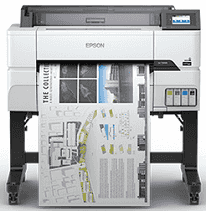
Epson SC-T3435-driveren fungerer som bindeled mellem printeren og operativsystemet. Den får printeren til at fungere, så den kan levere udskrifter i høj kvalitet. En enhedsdriver er på den ene side et systemværktøj, der får enheden til at køre problemfrit, og på den anden side giver den brugeren adgang til enhedens funktioner som scanning og udskrivning. For at kunne identificere en printer, så systemet kan kommunikere med den, skal systemet kunne multitaske og køre i både Windows- og Mac-miljøer. Generelt skal du have en kompatibel version af operativsystemet, administratorrettigheder, ledig diskplads og en korrekt konfigureret pc for at gennemføre installationen uden problemer.
Epson SC-T3435-drivere til Windows
f893747e402430038ab0b441887abb8095df98eb36654f5f78ed7346d966e87a91e40403734f5bc623e087eb8b0c803f9506cbb9f8d94540eafed68b4b5fff6bEpson SC-T3435-drivere til macOS
96d2ef4190c03071b193d01a4c44a068f9b4b5cf3ac35c9924f440c87dc3184eSådan installerer du Epson SC-T3435-driveren i Windows
Se driverpakkerne ovenfor, og vælg en, der passer til din Windows-version og systemtype. Først skal du kontrollere, at printeren er tændt, og at der ikke kører andre installationsprocesser i baggrunden. Det er vigtigt at installere Epson SC-T3435-driveren, så operativsystemet kan kommunikere korrekt med printerens hardware.
USB-installation
Start installationsprogrammet, og følg vejledningen på skærmen nøje, indtil du bliver bedt om at tilslutte USB-kablet. Tilslut kablet direkte til computeren. Windows registrerer sandsynligvis enheden automatisk. Installationen er fuldført, når systemet har bekræftet, at driveren’s installation er gennemført.
Installation via Ethernet (kablet netværk)
Tilslut printeren til det lokale netværk med et LAN-kabel, før du åbner installationsprogrammet. Giv installationssoftwaren tilladelse til at søge efter enheder på netværket, og klik på printeren, når den vises. Bekræft, at netværksindstillingerne er korrekte, og fortsæt, indtil installationen er fuldført.
Når installationen er helt færdig, kan du om nødvendigt genstarte computeren og udskrive en testside fra printeregenskaberne for at kontrollere, at alt fungerer korrekt, og at kvaliteten er som forventet.
Sådan installerer du driveren til Epson SC-T3435 på macOS
Vælg først blandt driverindstillingerne den driverpakke, der er kompatibel med macOS, og kontrollér, at den passer til din systemversion. Luk alle programmer, før du starter installationen, så du undgår problemer med tilladelser.
Kør installationsprogrammet. Følg vejledningen, indtil macOS beder om godkendelse af systemsoftware. Du finder indstillingen under Sikkerhed og anonymitet. Derefter kan du fortsætte installationen. Når tilladelsen er givet, fuldfører Epson SC-T3435-driveren installationen, og printertjenesterne registreres.
Ved USB-forbindelser skal du først tilslutte kablet, når installationsprogrammet beder om det. Ved Ethernet-installationer skal printeren være tilsluttet det samme kablede netværk, hvis den skal registreres automatisk under installationen.
Hvis systemet stadig ikke registrerer printeren automatisk efter installationen, kan du tilføje den manuelt via printerindstillingerne. Derefter er det en god idé at udskrive en testside for at sikre, at printeren er installeret korrekt, og at udskriftskvaliteten er acceptabel.
Almindelige driverproblemer og løsninger
Epson SC-T3435. Nogle gange registreres printeren ikke, eller scanneren virker ikke, og samtidig kan der også opstå problemer med udskriftskvaliteten. Ofte skyldes problemerne efter ændringer af systemet eller netværket, at der er installeret en ny driver.
Printeren blev ikke fundet
Det sker oftest, fordi forbindelsens konfiguration ikke svarer til det kabel eller netværk, der faktisk bruges. Kontrollér, om forbindelsen er via USB eller Ethernet, og kør derefter registreringen igen for at opdatere enhedsgenkendelsen.
Scanneren virker ikke
Problemer med scanneren skyldes ofte, at driveren mangler nogle komponenter, eller at sikkerhedsindstillingerne er forkerte. Hent en ny kopi af driverpakken, og kontrollér, at systemet tillader scanningstjenesten.
Printeren vises som offline
Problemet skyldes sandsynligvis, at printeren ikke har fungeret med det kablede netværks nye IP-adresse. Løsningen er at fjerne printeren og tilføje den igen via det aktuelle netværk.
Driveren installeres, men printeren udskriver ikke
Det kan skyldes, at du valgte den forkerte drivervariant under installationen. Find filen til dit operativsystem, installer den, og prøv derefter at udskrive igen.
Opdatering eller geninstallation: Hvilken løsning virker bedst?
Når selv de enkleste handlinger giver problemer, kan det være nødvendigt at opdatere eller geninstallere Epson SC-T3435-driveren helt, afhængigt af hvilken del af fejlen der fylder mest. En driveropdatering er tilstrækkelig, hvis problemerne blot skyldes mindre fejl, kompatibilitetsadvarsler eller begrænsede funktioner, da den ikke sletter de nuværende indstillinger; kun kernefilerne udskiftes.
Problemer med installationen, gentagne afbrydelser eller manglende komponenter kan gøre en ren geninstallation til den bedste løsning. Den eneste måde at sikre, at beskadigede filer fjernes, er at afinstallere driveren helt, før du installerer den på ny.
Når du har opgraderet operativsystemet til en nyere version, skal du ikke opdatere driveren, men i stedet geninstallere den, så den er kompatibel med det nye systems rammeværk. Når det er gjort, skal du kontrollere printerindstillingerne igen og udskrive en testside for at sikre, at ydeevnen er stabil.
Tekniske oplysninger
| Titel | Drivere til Epson SC-T3435 |
|---|---|
| Enhedstype | Printer |
| Driverversion | Varierer afhængigt af driver og operativsystem |
| Tilgængelige downloads | Drivere |
| Licens | Gratis |
| Producent | Seiko Epson Corporation |