
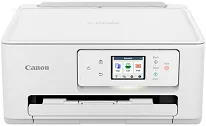
Canon PIXMA TS7720 Driver gør det muligt for computeren at oprette forbindelse til printeren og fortolker softwarekommandoerne, så printeren udfører de ønskede udskrivningshandlinger, og funktionerne virker som forventet. Denne driver er nødvendig for både Windows- og macOS-brugere ved den indledende opsætning, den daglige udskrivning og fejlfinding. For at installationen kan forløbe uden problemer skal operativsystemversionen være kompatibel med driveren, du skal have administratorrettigheder og tilstrækkelig diskplads, og computeren skal være online, så de nødvendige filer kan downloades.
Canon PIXMA TS7720-drivere til Windows
c5f1804763805c5e86480498cbd65b0a105d58aa1de7f8b0b6fbb8c610fcfe7bSådan installerer du Canon PIXMA TS7720-driveren i Windows
Kontrollér først Windows-versionen, og vælg den driverfil på listen ovenfor, der passer til systemet, så du undgår kompatibilitetsproblemer. Installationen af printerdriveren er forholdsvis modstandsdygtig over for afbrydelser, men for en sikkerheds skyld bør du lukke alle programmer, inden du fortsætter. Når printerdriveren til Canon PIXMA TS7720 er installeret på en ny computer, aktiveres Windows-udskrivningstjenesterne, og de nødvendige adgangsrettigheder konfigureres automatisk.
USB-installation
Tilslut først printeren til computeren med et USB-kabel, når installationsprogrammet beder dig om det. Kør installationsprogrammet ved at dobbeltklikke på installationsfilen, og følg derefter trinnene i guiden. Du kan lade Windows registrere hardwaren automatisk. Når installationen er fuldført, skal printeren være tændt, så Windows kan afslutte opsætningen.
Trådløs installation (Wi-Fi)
Kontrollér, at printeren er tændt, og at både computeren og printeren er tilsluttet det samme trådløse netværk.
Start installationsprogrammet, og vælg den trådløse indstilling, når du bliver bedt om det. Bekræft derefter netværksoplysningerne, når du bliver bedt om det. Installationen registrerer automatisk printeren og fuldfører parringen, uden at du behøver at konfigurere driveren manuelt.
Når printeren er konfigureret, kan du kontrollere den via printerindstillingerne i Windows. Du kan også udskrive en testside for at sikre, at printeren kommunikerer korrekt, og kontrollere udskriftskvaliteten.
Almindelige driverfejl og praktiske løsninger
Det ser ud til, at hyppige ændringer af systemet eller måden, printeren tilsluttes på, fører til problemer ved brug af printeren, selv efter installation af Canon PIXMA TS7720-driveren.
Printeren blev ikke fundet. En mulig årsag til problemet er, at printeren er slukket, eller at den ikke er tilsluttet det korrekte interface. Kontrollér, at USB- og trådløsforbindelserne fungerer korrekt, og genstart derefter enhederne, så printeren søges efter igen.
Printeren vises som offline. Denne statusmeddelelse vises, hvis Windows ikke længere kan kommunikere med printeren. Angiv printeren som standardskriver på systemet, og fjern eventuelle udskriftsjob, der er sat på pause eller gået i stå, fra udskriftskøen.
Driveren installeres, men printer ikke. Det sker typisk, når den installerede driver ikke stemmer overens med Windows-indstillingerne. Det hjælper som regel at slette alle dubletter af printerenheder i Kontrolpanel og tilføje én printer korrekt.
Udskriftsjob sidder fast i køen. Job kan sætte sig fast på grund af afbrudt kommunikation. Du kan som regel få printeren til at fungere normalt igen ved at tømme udskriftskøen og genstarte Windows-udskrivningstjenesten.
Opdatering eller geninstallation: Hvilken løsning virker bedst?
Hvis udskriftskvaliteten er blevet dårligere, eller der opstår mindre fejl, er det som regel nok blot at opdatere driveren til Canon PIXMA TS7720. Opdateringer indeholder typisk forbedringer af kompatibiliteten og fejlrettelser. En opdatering er især relevant, når printeren registreres, og de fleste funktioner fungerer, men enheden indimellem ikke fungerer som den skal.
Hvis printeren ikke registreres, ofte afbrydes eller genstarter efter en ufuldstændig installation, bør du geninstallere driveren. En geninstallation fjerner beskadigede filer og nulstiller indstillinger, som ikke kan rettes med en opdatering.
Kontrollér printeren efter en større Windows-opgradering. Hvis der straks opstår problemer, kan en geninstallation af driveren hjælpe, da den er beregnet til at tilpasse printerfunktionerne til de nyopdaterede komponenter og tjenester.
Tekniske oplysninger
| Titel | Drivere til Canon PIXMA TS7720 |
|---|---|
| Enhedstype | Multifunktionsprinter |
| Driverversion | Varierer afhængigt af driver og operativsystem |
| Tilgængelige downloads | Drivere |
| Licens | Gratis |
| Producent | Canon Inc. |