
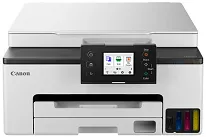
Canon MegaTank MAXIFY GX1020-driveren er det program, der sørger for, at printeren og computeren kommunikerer effektivt. Softwaren gør det muligt at udføre udskrivning, scanning og vedligeholdelse korrekt. Derfor bør du installere den umiddelbart efter den første opsætning eller hver gang printeren opdateres. Driveren fungerer for det meste på Windows- og macOS-platforme og kræver derfor en kompatibel OS-version, administratorrettigheder, en velfungerende USB- eller netværksforbindelse samt tilstrækkelig ledig lagerplads og systemressourcer for at fungere problemfrit.
Canon MegaTank MAXIFY GX1020-drivere til Windows
05a63f9edf4d853aac1dcc738c58f7bbb66c984e1f22427f82158ef693385175Canon MegaTank MAXIFY GX1020-drivere til macOS
ccdf96154d87ce79ab93217030d4f5e07f6c5fa15753654f6837394737ac3879Sådan downloader og konfigurerer du Canon MAXIFY GX1020-driveren
Start med at finde og vælge den driver på listen over downloadmuligheder ovenfor, der passer til din Windows-version og systemtype. Når du har downloadet installationsfilen, kan du installere driveren ved at følge instruktionerne på skærmen, som fører dig gennem hele processen trin for trin. Du kan f.eks. blive bedt om at lukke åbne programmer og gøre systemet klar. Når Canon MegaTank MAXIFY GX1020-driveren er installeret, kan du sende præcise udskrivnings- og scanningskommandoer til printeren, og enheden udfører dem korrekt.
USB-installation
Start installationen, og fortsæt, indtil du bliver bedt om at tilslutte printeren. Tilslut kun USB-kablet, når der vises en meddelelse om, at du skal sætte det i. Lad derefter Windows registrere enheden og fuldføre opsætningen. Tag ikke kablet ud, før du får besked om, at printeren er klar. Brug heller ikke USB-hubs, da det kan medføre afbrydelser.
Trådløs installation (Wi-Fi)
Hvis printeren installeres trådløst, skal du vælge den trådløse indstilling. Sørg også for, at printeren og pc'en er tilsluttet det samme netværk. Indtast netværksadgangskoden, når du bliver bedt om det, og lad installationsprogrammet finde printeren automatisk. Installationsprogrammet installerer printeren på computeren og konfigurerer den med de nødvendige parametre.
Udskriv en testside for at kontrollere, at alt fungerer, som det skal.
Sådan downloader og konfigurerer du Canon MAXIFY GX1020-driveren på macOS
Vælg først den korrekte driverfil til din macOS-version blandt downloadmulighederne ovenfor. Start installationen ved at dobbeltklikke på installationsfilen, og følg vejledningen på skærmen. Giv de nødvendige tilladelser, når du bliver bedt om det.
Under processen beder macOS dig muligvis om at give software fra en identificeret udvikler tilladelse via Systemindstillinger. Når du har givet tilladelsen, fuldfører Canon MegaTank MAXIFY GX1020-driveren installationen, så din Mac kan kommunikere fuldt ud med printeren.
Du bliver måske så træt af opsætningen, at du, når installationsprogrammet spørger, hvilke ledninger du har, får lyst til at smide hele systemet ud ad vinduet, lige efter at det automatisk har fundet enheden. Hvis forbindelsen er trådløs, skal printeren og Mac'en dog være på det samme Wi-Fi-netværk, så enheden nemt kan findes.
Hvis printeren ikke vises på din Mac efter installationen, skal du blot føje den til manuelt via systemets printerliste. Udskriv derefter en testside for at sikre, at den fungerer.
Fejlfinding af almindelige problemer med din driver
Nogle gange kan Canon MegaTank MAXIFY GX1020-driveren give problemer med installation og tilslutning. Sådanne problemer kan dog som regel løses med velkendte kontroller og justeringer.
Printeren registreres ikke
Ofte skyldes problemet, at der er valgt en forkert forbindelsesmetode, eller at enheden er slukket under opsætningen. Sørg for, at printeren og computeren er tilsluttet korrekt, genstart begge enheder, og gentag registreringen for at genetablere forbindelsen.
Scanneren fungerer ikke
Hvis de nødvendige baggrundstjenester ikke er startet, eller de nødvendige tilladelser ikke er givet, kan scannerens funktioner ikke bruges. Prøv at lukke og genstarte scanningsappen, sørg for, at scannerdriveren er installeret korrekt, og kontrollér også, at systemets sikkerhedsindstillinger giver appen adgang til de tilsluttede enheder.
Printeren er offline
Printeren går offline efter en netværksændring eller systemopdatering. Indstil printeren som standardenhed, ryd eventuelle udskriftsjob, der er sat på pause, og opret derefter forbindelse til det samme netværk, som computeren bruger.
Driveren er installeret, men der kan ikke udskrives
Denne situation opstår, hvis der blev valgt en forkert indstilling, eller hvis spoolertjenesterne på en eller anden måde blev aktiveret. Afinstallér printeren, genstart systemet, hent den korrekte driverversion, tilføj printeren, og afslut derefter med indstillingerne.
Opdatering eller geninstallation: Hvad skal du prøve først?
Hvis Canon MegaTank MAXIFY GX1020-driveren begynder at opføre sig mærkeligt, er det en god idé først at overveje, hvad der sparer mest tid – en opdatering eller en geninstallation. En opdatering er som regel tilstrækkelig til at opdatere driverens centrale filer og samtidig bevare de nuværende indstillinger, rette mindre fejl og små funktionsproblemer eller fjerne kompatibilitetsadvarsler. Hvis driveren derimod slet ikke vil indlæses, udskrivningen er stoppet, eller der vises uoprettelige fejl, anbefales en ren geninstallation. Den fjerner de beskadigede dele og installerer driveren på ny. Efter en større OS-opdatering er en geninstallation desuden at foretrække frem for en opdatering, så det nye OS og driveren ikke kommer i konflikt.
Tekniske oplysninger
| Titel | Drivere til Canon MegaTank MAXIFY GX1020 |
|---|---|
| Enhedstype | Multifunktionsprinter |
| Driverversion | Varierer afhængigt af driver og operativsystem |
| Tilgængelige downloads | Drivere |
| Licens | Gratis |
| Producent | Canon Inc. |