
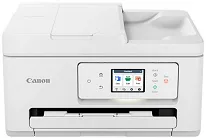
Canon PIXMA TR7820-driveren fungerer som bindeled mellem computeren og printeren. Dens primære funktion er at omsætte kommandoer fra softwaren, så printeren, scanneren og kopimaskinen reagerer, som du ønsker. Printerdriveren skal derfor være pålidelig, hvis printeren skal fungere korrekt. Den fås til Windows. For at installere printerdriveren og få den til at fungere problemfrit i daglig brug kræves et understøttet operativsystem, tilstrækkelig ledig plads, brugerrettigheder og en god USB- eller Wi-Fi-forbindelse, så de almindelige opgaver kan udføres uden afbrydelser.
Canon PIXMA TR7820-drivere til Windows
cb0425e6bec4f6bf25f06ee5780fd47e37ed04712fb0ba6cfa2867a8d2baf83cSådan installerer du Canon PIXMA TR7820-driveren i Windows
Før du går i gang, skal du se filerne ovenfor og vælge den, der passer til din Windows-version og systemtype. Når du installerer en Canon PIXMA TR7820-driver på din pc, kan computeren og printeren kommunikere med hinanden, så printeren fungerer problemfrit og opfylder dine daglige behov for udskrivning, scanning og kopiering. Sørg først for, at ingen andre programmer kører, så installationen forløber problemfrit. Kør derefter installationsprogrammet, og følg instruktionerne på skærmen.
USB-installation
Hvis du tilslutter printeren til computeren med et USB-kabel, må du først gøre det, når installationsprogrammet beder dig om det. Så registrerer Windows enheden korrekt og ændrer de nødvendige indstillinger automatisk. Når printeren er registreret, konfigurerer installationen alt til den sidste fase. Du kan derefter åbne panelet Enheder og printere for at kontrollere, om forbindelsen er oprettet.
Trådløs installation (Wi-Fi)
Sørg for, at printeren og computeren er på det samme netværk, før du forsøger at installere trådløst. Hvis du vælger printeren som forbindelsesmetode, finder installationsprogrammet først den enhed, du vil oprette forbindelse til. Vælg derefter blot din printer på listen, og vent, til processen er fuldført.
Som det sidste trin kan du udskrive en testside for at sikre, at alt er i orden.
Fejlfinding af almindelige driverproblemer
Hvis driverinstallationen af Canon PIXMA TR7820 giver dig flere problemer end glæde, kan du løse en stor del af dem ved at undersøge sagen grundigt og foretage nogle få nødvendige mindre ændringer.
Printeren blev ikke fundet
Som regel skyldes det, at forbindelsestypen er blevet ændret uden varsel og/eller et defekt kabel. Kontrollér opsætningen af USB eller Wi-Fi igen, og genstart derefter både printeren og computeren. Du kan også selv finde problemet ved at køre Windows-fejlfindingen for enheder.
Printeren vises som offline
Nogle gange viser en Windows-computer, at printeren er offline, når den ikke kan kommunikere med den. Først skal du kontrollere, at printeren er tilsluttet, at den får strøm, og at du har angivet den som standardenhed i Windows. Det kan også hjælpe at rydde de midlertidigt afbrudte udskriftsjob og genstarte printspoolertjenesten for at få printeren tilbage til normal status.
Driveren installeres, men printeren udskriver ikke
Måske kan du få printeren tilbage til normal status ved at rydde køen med midlertidigt afbrudte udskriftsjob og genstarte printspoolertjenesten. Du kan prøve først at afinstallere driveren med administratorrettigheder og derefter deaktivere sikkerhedssoftwaren midlertidigt. Kontrollér også, om printerportens indstillinger er korrekte.
Udskriftsjob sidder fast i køen.
Fastlåste udskriftsjob skyldes som regel fejl i spooleren eller kommunikationen. Annullér først alle ventende opgaver, genstart printspoolertjenesten, og start til sidst et nyt udskriftsjob. Det er også en god idé at genstarte printeren for at opdatere enheden og rydde dens midlertidige hukommelse.
Opdatering eller geninstallation: Hvad skal du prøve først?
Hvis systemet fungerer dårligt, efter at Canon PIXMA TR7820-driveren er installeret, kan du spare både besvær og tid ved at overveje, om du skal opdatere driveren eller geninstallere den helt. En opdatering kan løse forskellige problemer, især hvis de skyldes mindre fejl, f.eks. at systemet kører langsomt, eller at en bestemt funktion ikke fungerer korrekt. Det skyldes især, at driverfilerne udskiftes, mens dine indstillinger bevares.
Det kan være en god idé at geninstallere driveren, hvis den er beskadiget, printeren slet ikke registreres, eller de samme problemer bliver ved med at opstå. En ny installation er den bedste løsning, fordi den fjerner eventuelle rester, der kan skabe konflikter, så du får et rent udgangspunkt.
Tekniske oplysninger
| Titel | Drivere til Canon PIXMA TR7820 |
|---|---|
| Enhedstype | Multifunktionsprinter |
| Driverversion | Varierer afhængigt af driver og operativsystem |
| Tilgængelige downloads | Drivere |
| Licens | Gratis |
| Producent | Canon Inc. |