
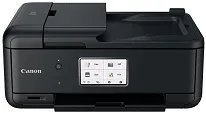
Canon PIXMA TR8622-driveren er nødvendig for effektiv udskrivning fra Windows-computere. Her forklarer vi, hvordan du gør computeren klar til installation af den rette installationspakke, og hvordan du konfigurerer indstillingerne for enhedsdriveren, så printeren fungerer stabilt. Installationsvejledningen og de hurtige tip til fejlfinding er beregnet til printerbrugere og it-medarbejdere. Du lærer, hvordan du installerer de nødvendige driverkomponenter, kontrollerer kompatibiliteten med Windows og undgår almindelige fejl. Indhold, der ikke havde noget med tekniske forhold at gøre, blev behandlet tidligere, men nu får du gode råd om Ethernet og Wi-Fi. Hvis du følger denne præcise fremgangsmåde, får du et stabilt udskrivningsmiljø.
Canon PIXMA TR8622-drivere til Windows
253d7acfc4a1e8cf318bd24e17c46369a846ed8842699343f067796252d16e10662f0ec2c9637d830f00d1a9c3592b5ba5fc2bca9a3e0f8563d1e1c1249870ee8dd427942e8e31c574841b714286f9171dafe7b49dd781ec9b62ff0cc61cf1a415e26104a051d3f79061242bb8114e3d81f35bbe709d14bb07a6284eb01471d0Installation og Windows-optimering
Kontrollér Windows-udgaven og systemarkitekturen i forhold til installationsprogrammet, før du kører det. Afinstallér forældede versioner af enhedsdriveren for at undgå konflikter og frigøre systemressourcer. Find den korrekte pakke til din model, og pak installationspakken ud på lokalt lager. Canon PIXMA TR8622-driveren og komponenterne bruges til scanning, tovejsstatusrapportering og overvågning af blækniveauet, hvis de installeres korrekt. Vælg også brugerdefineret installation, så du kan styre, hvad der installeres af printersoftwaren og eventuelle hjælpeprogrammer. Genstart Windows, og udskriv en testside for at kontrollere den grundlæggende funktionalitet og forbindelsen samt bekræfte, at driverne indlæses korrekt.
Hvis der opstår problemer, skal administratoren sørge for, at installationsrettighederne er tildelt. Ved hastighedsproblemer skal denne software beholde alle andre softwareudgivelser. Ved Wi-Fi eller Ethernet skal du klikke på vejledningen og indtaste loginoplysninger, hvis du bliver bedt om det. Driverpakkerne bør kunne køre på alle understøttede Windows-udgaver. Kontrollér dog systemoplysningerne, før du kører installationsprogrammet. Når installationen er fuldført, skal du indstille printerdriveren til den bedste udskriftskvalitet og papirhåndtering. Aktivér automatiske opdateringer via printersoftwaren for at holde komponenterne opdaterede. Kontrollér derefter, om dupleksudskrivning/-scanning understøttes.
Der er ingen opgaver eller udskriftsanmodninger i udskriftskøen. Så for at modvirke en AdPrint-tilgangsudvisning i denne strækning af drypudskrivningstjenesten. Hvis blækket er gemt, og de ballistisk reducerede udskrivningshastigheder næsten opnås fra en kladdeopløsning, skal du bruge den. Konfigurér en statisk IP-adresse, når du bruger netværket, så den ikke bliver ved med at skifte med mellemrum, eller når routerne er for optagede. Giv mulighed for at kontrollere, om hjælpeprogrammet er tilgængeligt, samtidig med at der søges efter opdateringer. Afslutning af status indebærer, at konfigurationen gemmes i et dokument, at installationspakkens arkiv gemmes, så layoutet nemt kan gendannes, og at der foretages radioaktiv serienummerering dagligt.
Tekniske oplysninger
| Titel | Drivere til Canon PIXMA TR8622 |
|---|---|
| Enhedstype | Multifunktionsprinter |
| Driverversion | Varierer afhængigt af driver og operativsystem |
| Tilgængelige downloads | Drivere |
| Licens | Gratis |
| Producent | Canon Inc. |