
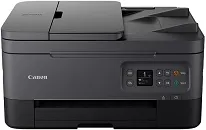
Canon PIXMA TR7022a-driveren er en vigtig download, hvis du vil sikre problemfri udskrivning i Windows. Denne vejledning gennemgår stort set alt, hvad du skal vide om at hente og installere installationspakken, udføre vigtige optimeringsopgaver og foretage fejlfinding af bestemte problemer, så du hurtigt kan løse almindelige fejl. Den er beregnet til brugere og IT-medarbejdere, der arbejder med installation, og som har brug for tydelig vejledning i opsætning af udskrivning. Du lærer, hvilke komponenter i enhedsdriveren der er vigtige, hvilke kompatibilitetskontroller der normalt skal udføres, og hvilke yderligere optimeringstrin der kan forebygge udskrivningsfejl. Stilen er stadig forholdsvis teknisk, men letforståelig, og emnerne omfatter Windows-stabilitet, driversoftwarens integritet og problemfri installation. Følg vejledningen i rækkefølge, og kontrollér systemoplysningerne, før du går i gang, for at undgå konflikter.
Canon PIXMA TR7022a-drivere til Windows
3141d57f9578025c80d6fdbfc1acc6a2b3ba6f8b2bb05a7141da1879e09a0eb13f5055c859eb7bc6789e7d8d5f074e5a2402a3b5a602ce2d61e02c475a29cbdd8dd427942e8e31c574841b714286f9171dafe7b49dd781ec9b62ff0cc61cf1a415e26104a051d3f79061242bb8114e3d81f35bbe709d14bb07a6284eb01471d0Installation og optimering til Windows
Find oplysninger om operativsystemets version og systemarkitekturen. Fjern alle ældre printerdrivere for at undgå konflikter, der belaster hukommelsen. Opdateringer til Canon PIXMA TR7022a-driveren består af to komponentdrivere: scanning og tovejskommunikation. Dobbeltklik derefter på installationsfilen med administratorrettigheder, og følg anvisningerne nøje. Når du bliver bedt om det, skal du også vælge brugerdefineret installation, så du selv kan bestemme, hvilke komponenter og tjenester der skal installeres. Genstart systemet, og udfør en grundlæggende test af udskrivning og scanning, når det er startet igen. Sørg for eksempel for, at der er tilstrækkelig diskplads, og at USB- eller netværksforbindelserne fungerer, før du starter installationen.
Vælg under installationen muligheden for at konfigurere et netværk til Wi-Fi-modeller, så du hurtigt kan konfigurere trådløs udskrivning. Installér den valgfrie printersoftware til håndtering af blæk og firmwareopdateringer. Luk alle andre programmer, før du fortsætter, for at undgå fillåsning og mindske risikoen for fejl under installationen. Denne driversoftware er kvalitetstestet til almindelige Windows-konfigurationer. Kontrollér systemkonfigurationen for at undgå konflikter. Udskriv en testside efter installationen, og indstil standardudskriftskvaliteten i printerdriveren. Indstil også strømstyringen, så slumretilstand deaktiveres ved lange udskriftsopgaver, og afbrydelser af udskriftskøen dermed undgås.
Hvis udskriftsopgaverne går i stå, skal du rydde udskriftskøen, straks genstarte Windows-udskrivningstjenesten og derefter se efter firmwaremuligheder i driverpakken og installere opdateringer, hvis de er tilgængelige. Sænk også DPI-værdien for kladdeudskrivning under avancerede udskriftsindstillinger for at spare blæk. Kontrollér IP-adresserne for netværksmodeller, og konfigurér en statisk tildeling for at undgå periodiske afbrydelser. Dokumentér installationen og driveropsætningen, så gendannelse og kontrol går hurtigere. Alt det ovenstående bør sikre den bedst mulige udskrivning i Windows uden problemer eller driftsstop.
Tekniske oplysninger
| Titel | Drivere til Canon PIXMA TR7022a |
|---|---|
| Enhedstype | Multifunktionsprinter |
| Driverversion | Varierer afhængigt af driver og operativsystem |
| Tilgængelige downloads | Drivere |
| Licens | Gratis |
| Producent | Canon Inc. |