
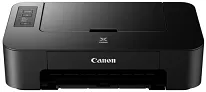
For at gøre printeropsætningen hurtig skal brugergrænsefladen til Canon PIXMA TS204 være samlet i en overskuelig pakke til Windows. Guiden gennemgår detaljeret, hvordan du konfigurerer og installerer printeren. Start med at hente den korrekte driverpakke og en verificeret installationsfil for at undgå kompatibilitetsproblemer. Kør derefter installationspakken som administrator, og følg anvisningerne på skærmen til Windows. Du lærer derefter, hvordan du opdaterer printerdriveren, løser almindelige fejl og konfigurerer udskriftsindstillingerne. Til sidst skal du udføre enkel vedligeholdelse for at holde blækpatronerne justeret og sikre ensartede udskrifter. Tag også en sikkerhedskopi af installationsfilen, så du kan geninstallere den, hvis der bliver behov for det.
Canon PIXMA TS204-drivere til Windows
57af08f6e7c44c8ac0b745b93f16d8dac999299257332fb639374acbc0711438032cebe45981982fd2336499db4eb4c9433b0dab64f3c7744ccb8bf76d36a2819595e987c586492a001d4e587f63f47bd310dc24b6a2d16d8db6f1226eb883db8dd427942e8e31c574841b714286f9171dafe7b49dd781ec9b62ff0cc61cf1a415e26104a051d3f79061242bb8114e3d81f35bbe709d14bb07a6284eb01471d0Driveropsætning og konfiguration
Før du installerer nye printerdrivere, skal du lukke alle åbne programmer. Frakobl også USB-enheder, der ikke er relevante, fra computeren for at undgå konflikter under installationen. Kør derefter den eksekverbare installationsfil med indstillingen »Kør som administrator«. Vælg en brugerdefineret installation for at angive standardpapirstørrelser og indstillinger for dobbeltsidet udskrivning. Se også efter rester af tidligere drivere, og afinstaller dem, før du fortsætter. Ovenstående trin gør den første printerinstallation mere pålidelig og hurtigere. Hold samtidig Windows opdateret, og kontrollér Enhedshåndtering for ukendte enheder. Det bør forhindre driverkonflikter og reducere behovet for geninstallationer.
Denne indstilling findes som regel under Avancerede indstillinger i printerdriveren. Anden printersoftware kan også tilbyde indstillingen under installationen. Sørg for, at installationspakken er kompatibel med Windows og har den rette systemarkitektur. Gem også en installationslog, da den kan hjælpe med fejlfinding. Det er en af de bedste måder at undgå almindelige konflikter og fremskynde kalibreringen for førstegangsbrugere. Brug også installationsguiden til printeren for at få en hurtig konfiguration, hvis den er tilgængelig. Ved netværksopsætning skal du vælge TCP/IP-indstillinger, der svarer til routerens indstillinger, for at opnå en stabil forbindelse.
Kontrol af udskriftsstandarder: Yderligere justeringer og dysekontrol. I printersoftwaren indstilles opløsning og farver efter udskriftsindstillingerne og dokumenttypen. Til sidst udføres en testudskrift. Kontrollér, at udskriften er ren og uden striber eller fejl. Der er problemer med installationen på Windows. Kontrollér systemindstillingerne før installationen. Hvis der opstår et problem, skal du køre Windows-fejlfinding og kontakte lokal support. Hvis din model understøtter firmwareopdateringer, skal du også planlægge regelmæssige kontroller, altid holde driverne opdaterede og af og til kontrollere kompatibiliteten efter en Windows-opdatering.
Tekniske oplysninger
| Titel | Drivere til Canon PIXMA TS204 |
|---|---|
| Enhedstype | Printer |
| Driverversion | Varierer afhængigt af driver og operativsystem |
| Tilgængelige downloads | Drivere |
| Licens | Gratis |
| Producent | Canon Inc. |