
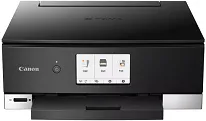
Canon PIXMA TS8322-driveren til Windows giver en pålidelig forbindelse og ensartede udskrifter i hjemmet eller på små kontorer. Denne vigtige printerdriver sørger for, at computeren kommunikerer med printeren, så den modtager de rette kommandoer og leverer det bedst mulige resultat. Et kompatibelt installationsprogram fjerner kommunikationsfejl og aktiverer funktioner som dobbeltsidet print, blækstyring og farvekalibrering. Når du konfigurerer printeren i Windows, skal du følge vejledningen, vælge de anbefalede indstillinger og kontrollere forbindelsestypen. En opdatering af driversoftwaren kan forbedre funktionaliteten markant. Vejledningen indeholder korte trin til installation samt nogle trin til finjustering og kontroller, der sikrer, at alt fungerer problemfrit.
Canon PIXMA TS8322-drivere til Windows
8827a2f25903971d367712bdd75221b150650bd97356da2307c0ea1d5a374a8ffab45d7f45ba5002f0fa3c013da45e664c2856ec756dbfa731d93c0948c8b5ea8dd427942e8e31c574841b714286f9171dafe7b49dd781ec9b62ff0cc61cf1a415e26104a051d3f79061242bb8114e3d81f35bbe709d14bb07a6284eb01471d0Vejledning i installation og konfiguration af driveren i Windows
Når du installerer programmet på computeren, får du forskellige anvisninger, som du skal følge. Det anbefales at bruge et USB-kabel eller Wi-Fi, når du tilslutter printeren. For at holde systemet ryddeligt er det en god idé at afinstallere alle eksisterende drivere, da de ellers kan komme i konflikt med installationen. Til sidst skal du vælge den ønskede papirstørrelse og -kvalitet samt indstillingen for dobbeltsidet print. Installér derefter Canon PIXMA TS8322-driveren for at aktivere alle funktioner og blækværktøjer. Udskriv nogle testsider fra printeren bagefter, og brug farveudskriften til at kontrollere resultatet. Kontrollér firmwaren, når den er installeret og opdateret.
Efter installationen vælger brugerne, om de vil optimere til hastighed eller kvalitet. Kladdeudskrifter kontrolleres hurtigt, mens høj kvalitet forbeholdes de endelige udskrifter. Brug Windows-værktøjer til at administrere printkøer og fjerne fastlåste job. Installér også jævnligt opdateret driversoftware med rettelser og forbedringer. Denne driver har bestået alle integritetskontroller og fungerer med de understøttede Windows-versioner. Sørg derfor for at finde oplysninger om dit system og kontrollere kompatibiliteten, inden du fortsætter installationen. Farvekalibrering og rensning af printhovedet udføres efter behov for at sikre ensartede resultater, og strømindstillingerne justeres tilsvarende.
Sørg for, at en statisk IP-adresse tildeles en gyldig forbindelse, der er konfigureret via Windows Printer Setup med de tildelte legitimationsoplysninger. Kontrollér og opdatér driverne, afinstallér dem fra Enhedshåndtering, og konfigurér derefter alt. Du kan også eksportere profiler med konfigurationer, så de kan gendannes senere, når den hurtige konfiguration er udført. Kontrollér af og til installationspakken for yderligere versioner, og udrul opdateringer i de mindst travle timer. Udfør planlagt vedligeholdelse, og kontrollér blækniveauerne for at forhindre, at printeren svigter før tid. Det sikrer, at enhedsdriveren fungerer problemfrit, og forlænger printerens levetid. Desuden gemmer den alle gendannelsesindstillinger.
Tekniske oplysninger
| Titel | Drivere til Canon PIXMA TS8322 |
|---|---|
| Enhedstype | Multifunktionsprinter |
| Driverversion | Varierer afhængigt af driver og operativsystem |
| Tilgængelige downloads | Drivere |
| Licens | Gratis |
| Producent | Canon Inc. |