
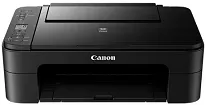
Canon PIXMA TS3355-driveren var et vigtigt stykke software, der gjorde det muligt for Windows og denne kompakte alt-i-én-printer at kommunikere. Driveren gav direkte adgang til udskrivnings- og scanningsfunktionerne samt til administration af alle enhedens ressourcer. Installér den korrekte driverpakke for at aktivere trådløs udskrivning, fotos uden kant og pålidelig dupleksudskrivning. Kontrollér, hvilken Windows-udgave du bruger, og sørg for, at du har administratorrettigheder, før du fortsætter med installationen. Installationspakken optimerer udskriftskøerne og mindsker dermed risikoen for udskriftsfejl ved store opgaver. Brugere, der anvender installationsprogrammet, får ensartet udskriftskvalitet og hurtigere rutinemæssig vedligeholdelse. Opdatér driverne for at få bedre stabilitet, sikkerhed og funktionsopdateringer i Windows.
Canon PIXMA TS3355-drivere til Windows
36e2031302161b55499f9cef2da963354405056eb9cb19ef14e867696fce92279b31381e9cbd9e2f0a64c7c15547425cbb021ddc418f149224c7e4109e54edab8dd427942e8e31c574841b714286f9171dafe7b49dd781ec9b62ff0cc61cf1a415e26104a051d3f79061242bb8114e3d81f35bbe709d14bb07a6284eb01471d0Trin til installation og opsætning i Windows
Hvis du skal installere en ren version af Windows, skal du have administratorrettigheder. Fjern først eventuelle gamle printerdrivere eller modstridende enhedsdrivere, da de ellers kan medføre installationsfejl. Kontrollér derefter, at der er ledig diskplads, og luk alle programmer, der kan forstyrre installationsfilen. Sørg for, at du ved, hvordan du kontrollerer Windows-udgaven og bittypen. Hvis printeren skal installeres via USB eller Wi-Fi, skal du huske at notere forbindelsestypen. Klargør printeren ved at lægge papir i og kontrollere blækniveauerne, før du starter installationen af driverpakken. På den måde mindskes risikoen for installationsfejl, og installationen og konfigurationen i Windows går hurtigere.
Kør denne pakke i Windows med administratorrettigheder, og følg alle instruktioner nøje. Vælg den forbindelsestype, der skal installeres, lad Windows søge efter printeren og driverne, og vælg derefter standard- eller brugerdefineret papirstørrelse og udskriftskvalitet. Driveren er grundigt testet til Windows-favoritter og understøtter systemet. Kontrollér operativsystemet og hardwaren, før du starter installationen. Bekræft USB-forbindelsen, og færdiggør derefter konfigurationen af Wi-Fi for at bekræfte netværksadgangen. Derefter initialiseres driveren til udskriftskøerne i Windows, testsiden udskrives, og der udføres en testscanning for at kontrollere, at alt fungerer som det skal.
Regelmæssige opdateringer efter installationen sikrer, at printeren fortsat er kompatibel med nye Windows-versioner. Du kan justere udskrivningstilstanden, ændre farveprofiler og/eller vælge dupleksudskrivning, så den passer til bestemte medier. Fejlfindingen består i at kontrollere posterne i Enhedshåndtering og geninstallere driveren, hvis den ikke registreres. Med denne PIXMA TS3355-driver kan Windows behandle avancerede scannerfunktioner og kalibrere udskrivningsfunktionerne. Regelmæssige mindre sikkerhedskopier og vedligeholdelse forlænger printerens levetid betydeligt. Mål også hastigheden ved trådløs udskrivning fra tid til anden.
Tekniske oplysninger
| Titel | Drivere til Canon PIXMA TS3355 |
|---|---|
| Enhedstype | Multifunktionsprinter |
| Driverversion | Varierer afhængigt af driver og operativsystem |
| Tilgængelige downloads | Drivere |
| Licens | Gratis |
| Producent | Canon Inc. |