
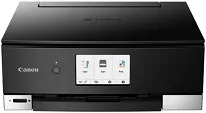
Canon PIXMA TS8250-driveren er kompakt og alsidig til udskrivning af fotos og dokumenter på Windows-systemer. Udskriftskvaliteten fra en scanner kan forbedres med en brugergrænseflade til farvestyring. Den forenkler processen med installationsfilen for at gøre det hurtigere at forbinde brugeren med maskinen og dermed optimere resultatet i hjemmet og på små kontorer. Under installationen kan brugerne indstille papirtype, udskrivningstilstand og trådløse indstillinger uden at skulle søge anden hjælp. Kontrollér din Windows-version og den ledige diskplads før installationen for at undgå installationsfejl og sikre hurtig og pålidelig drift. Regelmæssige driveropdateringer hjælper med at maksimere systemets ydeevne.
Canon PIXMA TS8250-drivere til Windows
326f20774545fed696ab4b70a13cecc51877bf122a598493ae493cff546564632684f780852e842d0eca47615a4e065312cb83a499f880cdf7a4559da43a71d88dd427942e8e31c574841b714286f9171dafe7b49dd781ec9b62ff0cc61cf1a415e26104a051d3f79061242bb8114e3d81f35bbe709d14bb07a6284eb01471d0Installér og konfigurér i Windows
Kontrollér Windows-udgaven og bitversionen for at vælge den bedste installationspakke til din pc. Download Canon PIXMA TS8250-driveren nu, kør driverpakken som administrator, og udfør installationen. Kør installationsguiden, vælg kablet eller trådløs opsætning, og vælg til sidst udskriftskvalitet og papirtype. Når du har installeret printerens hjælpeprogrammer, får du adgang til forbedrede udskrivningsfunktioner med scannerværktøjer og farveprofiler. Efter installationen skal du vælge Reboot Windows for at færdiggøre installationen af enhedsdriverne og genindlæse spoolertjenesten. Fortsæt med at opdatere driverne for at få fejlrettelser og forbedringer.
Indstil driveren til hurtig udskrivning af fotos til forsendelse eller vigtig tekst i høj kvalitet. Før store udskriftsjob skal du kontrollere dyserne, justere printhovedet og kontrollere blækniveauet under fanen Vedligeholdelse. Når driveren er installeret korrekt, er det bekræftet, at den fungerer med understøttede Windows-versioner. Kontrollér systemkravene, før du starter installationen: kontrollér OS-versionen og den ledige diskplads, og luk andre programmer for at undgå installationskonflikter. Gentag installationen af driverpakken, når testudskriften er korrekt. Du kan også reparere selve installationsfilen. Opdatér Windows, og hold øje med udskriftsspoolerens funktion, så udskriftsjob behandles rettidigt.
For at optimere kladdeudskrifter skal du holde DPI-værdien lav og vælge indstillingen med højt blækforbrug til billeder. Vælg derefter den helt rigtige medietype i driveren for at undgå papirstop eller forringet farvegengivelse. Hvis du scanner, skal du åbne Device Software, der følger med printeren, og følge vejledningen til scanneropsætning. Du kan nemt konfigurere printeren ved at oprette en lokal profil, der gemmer dine præferencer til fremtidige udskriftsjob. Til sidst kan du udskrive en prøveside og justere farverne eller skarpheden i driverpakken efter behov.
Tekniske oplysninger
| Titel | Drivere til Canon PIXMA TS8250 |
|---|---|
| Enhedstype | Multifunktionsprinter |
| Driverversion | Varierer afhængigt af driver og operativsystem |
| Tilgængelige downloads | Drivere |
| Licens | Gratis |
| Producent | Canon Inc. |