
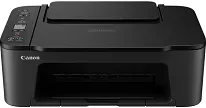
Canon PIXMA TS3550i kræver en Windows-driver for at kunne kommunikere med din computer. Uden driveren fungerer funktioner som Wi-Fi-udskrivning, kontrol af blækniveau og grundlæggende vedligeholdelsesværktøjer ikke korrekt. Når du har installeret den korrekte driver, forbliver printeren kompatibel med de nyeste Windows-opdateringer, hvilket hjælper med at holde forbindelsen stabil og problemfri. Installationen er nem, og de fleste brugere kan gennemføre den uden problemer. Uanset om du er ny inden for printere eller har mere erfaring, hjælper den rette driver TS3550i med at udskrive pålideligt på alle understøttede Windows-systemer. Den sikrer problemfri drift ved både daglig udskrivning og arbejdsopgaver.
Canon PIXMA TS3550i-drivere til Windows
1238aac6374b3ebd994eb2a230b893600168d414ef0454e472289f264fa1fcbfcf2c33e3929b12e1ce5de9bcdd84ab7a62dcfeff4f3f59b101976db2301a05748dd427942e8e31c574841b714286f9171dafe7b49dd781ec9b62ff0cc61cf1a415e26104a051d3f79061242bb8114e3d81f35bbe709d14bb07a6284eb01471d0Opdatering af printersoftware for større stabilitet
Når du har installeret Canon PIXMA TS3550i-driveren korrekt, fungerer printeren normalt på din Windows-pc. Når du har downloadet installationsfilen, skal du åbne den og følge vejledningen. Du kan tilslutte printeren med et USB-kabel eller via Wi-Fi. Printeren har software, der håndterer mindre problemer og sørger for problemfri udskrivning, så sørg for at installere alt korrekt. Tag dig god tid, for installationen varierer lidt fra printermærke til printermærke. Hvis du følger trinnene og passer på printeren, bør du ikke få mange problemer senere.
Denne driversoftware er blevet kontrolleret for integritet og understøttes på Windows-systemer. Kontrollér derfor systemoplysningerne før installationen. Når du er klar, skal du dobbeltklikke på pakken og følge trinnene i installationsvejledningen. Du kan vælge hurtig installation for at gøre det enkelt eller avanceret installation for at konfigurere noget mere specifikt, f.eks. hvis du skal vælge bestemte papirstørrelser, udskrivningstilstande eller avanceret farvestyring. Den tid, du bruger på konfigurationen, giver dig større kontrol over udskriftskvaliteten og kan derfor altid betale sig, når du skal finde den rette balance mellem fotoopgaver og lejlighedsvis dokumentudskrivning.
Det kan med jævne mellemrum være nødvendigt at opdatere driverpakken eller ændre nogle af indstillingerne for løbende at optimere printeren. Kompatibilitetsopdateringer til Windows-versioner hjælper med at undgå konflikter med nye programmer. Det er også vigtigt at kontrollere indstillingerne i en enhedsdriver, når du vil ændre duplexudskrivning, papirtype eller opløsning. Det er meget vigtigt for arbejdsgangen. Med denne fremgangsmåde sikrer Canon PIXMA TS3550i-driveren ensartede resultater. På den måde kan du opretholde produktiviteten og udskriftskvaliteten uden større besvær, mens du arbejder i forskellige Windows-miljøer.
Tekniske oplysninger
| Titel | Drivere til Canon PIXMA TS3550i |
|---|---|
| Enhedstype | Multifunktionsprinter |
| Driverversion | Varierer afhængigt af driver og operativsystem |
| Tilgængelige downloads | Drivere |
| Licens | Gratis |
| Producent | Canon Inc. |