
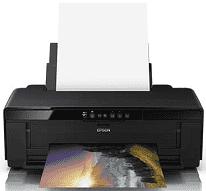
Epson SureColor SC-P408-driveren er vigtig printersoftware for fotografer og designere, der udskriver billeder til gallerier. Driverpakken gør det muligt at konfigurere printeren i Windows og Mac OSX og tilføjer farvestyrede ICC-profiler. Installationen foregår via én installationsfil, der guider dig gennem tilslutning, papirhåndtering og kalibrering. Enhedsdriveren sørger for et optimalt blækforbrug til det valgte medie og reducerer striber ved at optimere blækblandingen til det enkelte medie. En opdatering af driveren øger stabiliteten og ydeevnen. Derefter kan du udføre optimeringstrinnene for at sikre ensartede farver på tværs af forskellige papirtyper og arbejdsgange.
Epson SureColor SC-P408-drivere til Windows
34adbd0fc177d302b89c10ff4ca96f16594375e33bedde18af45a315d631b4764f24030d4e88fab6e1408c64380aacc8188d9c235812a8e0d5d4899eac8bd933Epson SureColor SC-P408-drivere til macOS
a05adca1f4f2ad306dd218b46ad1156586473ea51160f1ce95319bbc0594fc11Download- og installationsvejledning til Epson SureColor SC-P408
Gennemfør systemopsætningen, og kontrollér operativsystemets version. Når det er gjort, skal du downloade driverpakken og pakke installationsfilen ud. Windows: Installér som administrator, og følg vejledningen for at installere printeren som USB-enhed eller via netværk. macOS: Åbn installationsprogrammet, hvorefter printeren registreres under Printers & Scanners. Vælg en farveprofil, der passer til papirtypen. Installationen af programmet afhænger af, om det er en 64-bit-version. Kontrollér, at firewallens regler tillader registrering af printere på netværket. Efter genstart skal du sørge for at udføre en ren indlæsning af printerdriveren.
Kalibrering af udskriftsprofiler fjerner farveforskydninger og striber. Når det er gjort, kan printersoftwaren installeres. Brug den medfølgende driversoftware, som udfører disse integritetstests og fås til både Windows og Mac OS, og vælg samtidig medieindstillinger og blækgrænser for at forlænge levetiden. Besøg en butik for at se udvalget, og forvandl pc'en til en stor pik med høj grafisk opløsningstilstand. Kontrollér tæthed og farvetone på testsider, før du starter lange udskriftsjob, og dokumentér de bedste indstillinger, så resultaterne kan gentages.
Hold øje med driveropdateringer og firmwarekompatibilitet hver anden eller tredje måned, og udfør regelmæssig vedligeholdelse. Du kan rydde udskriftskøerne fra tid til anden og samtidig benytte lejligheden til at rense printhovederne, hvis de fleste af dine udskrifter har striber. Geninstallér driverpakken, hvis du bemærker en farveforskydning, og indlæs ICC-profilerne. Gem printerens installationsprogram sammen med de tilpassede filer til driveren og konfigurationen, og overfør dem derefter fra Windows til Mac.
Tekniske oplysninger
| Titel | Drivere til Epson SureColor SC-P408 |
|---|---|
| Enhedstype | Printer |
| Driverversion | Varierer afhængigt af driver og operativsystem |
| Tilgængelige downloads | Drivere |
| Licens | Gratis |
| Producent | Seiko Epson Corporation |