
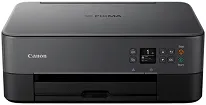
Canon PIXMA TS5353-driveren giver en problemfri installation i Windows og pålidelig udskrivning til hjemmebrugere og små kontorer. Artiklen gennemgår installationen og andre vigtige funktioner i pakken, som er grundlaget for at installere pakker, og giver en komplet vejledning i, hvordan du installerer en driver på en computer. Her gennemgås alt fra forberedelse og installation i Windows til finjustering af udskriftsindstillinger med vægt på praktisk fejlfinding, tips til at øge hastigheden og spare blæk, forklaret med enkle tekniske termer. Følg vejledningen for at installere driversoftwaren, kontrollere kompatibiliteten og konfigurere printeren problemfrit, så du minimerer fejl.
Canon PIXMA TS5353-drivere til Windows
080bc173d97f50216d61cae7553d18526745135dbbae60bef158b1ed6515eef18dd427942e8e31c574841b714286f9171dafe7b49dd781ec9b62ff0cc61cf1a415e26104a051d3f79061242bb8114e3d81f35bbe709d14bb07a6284eb01471d0Installationsvejledning til Windows for problemfri udskrivning
Før du åbner installationsfilen, skal du kontrollere, hvilken Windows-udgave du har, og hvor meget ledig diskplads der faktisk er. Luk derefter alle baggrundsprogrammer, og slå alle dvaletilstande fra for at undgå afbrydelser. Start installationspakken, og følg anvisningerne på skærmen for at acceptere standardindstillingerne eller tilpasse funktionerne. Kontrollér også printerdriverindstillingerne. Vælg en komplet installation, hvis du har brug for scanningshjælpeprogrammer. Når Windows genstarter efter installationen, kan du vælge testudskrivning for at kontrollere udskriftskvaliteten. Notér alle fejlkoder, kontrollér systemlogfilerne, og prøv at løse de fejl, der kan afhjælpes hurtigt.
Start installationen ved at højreklikke på installationsfilen og vælge »Kør som administrator« for at få fuld adgang. Installationsprogrammet registrerer netværket og konfigurerer trådløs udskrivning for dig. På skærmbillederne vises versionsoplysninger, så du kan bekræfte kompatibiliteten, før du fortsætter. Dette er generisk software til driverinstallation, som er testet med almindelige Windows-konfigurationer. Kontrollér systemkonfigurationen for at undgå konflikter. Når installationen er fuldført, skal du indstille præferencer, papirstørrelser og indstillinger for dobbeltsidet udskrivning efter dine arbejdsgange. Installér automatisk opdateringer med stabilitetsrettelser og sikkerhedsopdateringer til driverpakken.
Farvekalibrering og kontrol af dysernes status efter opsætningen forbedrer ydeevnen markant. Justér udskriftskvaliteten og strømstyringen i printersoftwaren, så udskrifterne afbalancerer hastighed og kvalitet. Geninstallér printerdriverne, hvis scanningsfunktionerne ikke virker, og kør derefter installationsprogrammet alt-right igen. Brug også Windows’ Enhedshåndtering for at sikre, at der ikke vises advarselsikoner ved driverpakken. Vedligeholdelsen bør omfatte planlagte opdateringskontroller, rensning af printhoveder, når en statusadvarsel beder om det, og udskrivning af job på flere sider for at forhindre, at udskriftskøen går i stå ved store udskriftsmængder.
Tekniske oplysninger
| Titel | Drivere til Canon PIXMA TS5353 |
|---|---|
| Enhedstype | Multifunktionsprinter |
| Driverversion | Varierer afhængigt af driver og operativsystem |
| Tilgængelige downloads | Drivere |
| Licens | Gratis |
| Producent | Canon Inc. |