
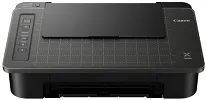
Canon PIXMA TS304-driveren er en kompakt udskrivningsløsning med enkel opsætning i Windows og pålidelige udskrifter. Denne introduktion spænder fra grundlæggende viden om installation og kompatibilitetskontrol til enkle råd om, hvordan du forbedrer ydeevnen. Vi viser, hvordan du klargør Windows, bruger installationsfilen og konfigurerer printerindstillingerne. Sproget er klart og teknisk uden at være for kompliceret, så alle kan følge trinvis vejledningen. Her finder du også almindelige fejl og hurtige løsninger samt vejledning i, hvordan du opdaterer printerdriveren. Følger du disse trin, får du hurtigt en stabil printeropsætning og minimerer installationsfejl.
Canon PIXMA TS304-drivere til Windows
9d4cb9eb8f39893d0d4cfd28aec9b9a9946d8e20237fe115a04a8fc5f90546bad19216789c818a91b5d752151ed84d14365b1d35cec913c3ef190477a527569d4a07cfc555e1a0ef672a684d3247da6fbc837bfdc8e54a30c77645ead8bdbf1b8dd427942e8e31c574841b714286f9171dafe7b49dd781ec9b62ff0cc61cf1a415e26104a051d3f79061242bb8114e3d81f35bbe709d14bb07a6284eb01471d0Tips til driverinstallation og ydeevne
Start med at dobbelttjekke Windows-udgaven og den ledige diskplads, før du starter installationen. Luk programmer, der kører i baggrunden, og gem filer for at undgå konflikter. Du har de nødvendige tilladelser til at installere systemfiler, som kræver administratorrettigheder på højeste niveau. Hvis du konfigurerer en trådløs netværksforbindelse, skal du også kontrollere netværksindstillingerne. Ellers skal du kontrollere driverne og Enhedshåndtering i forbindelse med installationen. Slå dvaletilstand fra under installationen for at sikre, at alt fungerer problemfrit. Opret derefter et systemgendannelsespunkt i Windows. Til sidst skal du se efter valgfrie driverrettelser fra Windows Update og installere eventuelle ventende opdateringer via OOBE, før du fortsætter.
Følg vejledningen for at konfigurere udskrivningsfunktioner og scanningshjælpeprogrammer efter de indledende kontroller. Vælg derefter enten de anbefalede eller de brugerdefinerede indstillinger, når du installerer enhedsdriverne. Kontrollér oplysningerne om Canon PIXMA TS304, driverversionen og kompatibilitetsbemærkningerne på det sidste skærmbillede, før du klikker på Afslut. Windows skal genstartes nu for at fuldføre opdateringen af registreringsdatabasen og indlæse printersoftwaren. Udskriv en testside for at kalibrere dyserne, og kontrollér samtidig printerens farvekalibrering og justering.
Lad driverpakken opdatere automatisk, og hold øje med udviklerversioner. Tøm samtidig udskriftskøen for at forhindre, at udskriftsjob hænger fast, og genstart udskriftstjenesten, hvis job går i stå. Denne driverpakke er verificeret og fungerer med understøttede Windows-versioner. Kontrollér altid systemkravene, før du fortsætter med installationen. Opdatér farveprofiler efter nye udgivelser, og kør job med flere sider for at kontrollere gennemløbet. Hvis scanningen stopper, skal du geninstallere installationspakken med administratorrettigheder. Der bør ikke vises nogen advarsler i Windows Enhedshåndtering. Vedligehold printeren regelmæssigt, og sikkerhedskopiér brugerdefinerede udskriftsprofiler, så du kan gendanne dem fra bunden.
Tekniske oplysninger
| Titel | Drivere til Canon PIXMA TS304 |
|---|---|
| Enhedstype | Printer |
| Driverversion | Varierer afhængigt af driver og operativsystem |
| Tilgængelige downloads | Drivere |
| Licens | Gratis |
| Producent | Canon Inc. |