
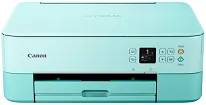
Download driverpakken til senere installation. Canon PIXMA TS5353a-driveren giver Windows-brugere adgang til printerens fulde udvalg af funktioner, fra trådløse funktioner og faxfunktioner til vedligeholdelseshjælpeprogrammer. Dokumentationen begynder med konfiguration af driverpakken som forberedelse til download og installation. Artikler om kompatibilitet, installation og tilpasning kan fjerne eventuelle forhindringer og gøre udskrivningen lettere. De er tydeligt forklaret og beregnet til at kunne følges af alle brugere, også dem med meget begrænset teknisk viden. Brugeren kan sende filer eller billeder til sine enheder, men denne funktion kræver understøttelse fra netværkssystemet. Følg denne vejledning for at få en problemfri printeropsætning og en rigtig god udskriftsoplevelse.
Canon PIXMA TS5353a-drivere til Windows
080bc173d97f50216d61cae7553d18526745135dbbae60bef158b1ed6515eef18dd427942e8e31c574841b714286f9171dafe7b49dd781ec9b62ff0cc61cf1a415e26104a051d3f79061242bb8114e3d81f35bbe709d14bb07a6284eb01471d0Installationspakke og konfigurationsvejledning
Kontrollér, at systemet understøttes, og sammenhold systemressourcerne med kravene. Sørg for, at alle programmer, der kører, er lukket, og at antivirusprogrammet er blokeret for at undgå mulige konflikter under installationen. Start installationspakken, og vælg standard- eller brugerdefineret installation. Standardtilstanden installerer de nødvendige funktioner, mens du kan vælge de valgfrie hjælpeprogrammer i den brugerdefinerede tilstand. Når installationen er fuldført, skal du genstarte Windows, så systemstierne kan opdateres, og printerdriveren kan registreres korrekt. Udskriv derefter en testside, og kontrollér forbindelsen i både kablet og trådløs tilstand.
Canon PIXMA TS5353a-driveren vises under installationen sammen med versionsoplysninger, så du kan bekræfte integriteten og kompatibiliteten med den undersøgte og understøttede Windows-version under afslutningen. Kontrollér systemoplysningerne før installationen. Start derefter printersoftwarens kontrolpanel for at indstille præferencer som papirtype, udskriftskvalitet og dupleksindstillinger, når installationen er fuldført. Aktivér også automatiske opdateringer for at sikre, at enhedsdriveren får de korrekte rettelser og ydeevneforbedringer uden at du selv behøver at kontrollere for opdateringer. Regelmæssige opdateringer holder bussen væk og sørger effektivt for vedligeholdelse af printeren og kommunikationen med Windows.
Korrekt justering før opsætningen og efterfølgende dysetest sikrer en ensartet udskriftskvalitet. Indstil også energisparefunktionerne i printersoftwaren for at reducere energiforbruget. Energispareindstillingerne kan ikke slås fra under udskrivning. Hvis udskriftsjob sidder fast, skal du rydde udskriftskøen i Windows og genstarte tjenesten. Kontrollér også i Enhedshåndtering, om der er advarsler, der kan tyde på en driverkonflikt. Pakkens integritet og kompatibilitet med Windows er verificeret. Kontrollér oplysningerne om din pc før installationen. Ved at følge disse fremgangsmåder kan du forlænge levetiden.
Tekniske oplysninger
| Titel | Drivere til Canon PIXMA TS5353a |
|---|---|
| Enhedstype | Multifunktionsprinter |
| Driverversion | Varierer afhængigt af driver og operativsystem |
| Tilgængelige downloads | Drivere |
| Licens | Gratis |
| Producent | Canon Inc. |