
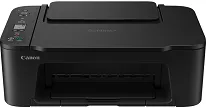
Canon PIXMA TS3640 er designet til daglig udskrivning derhjemme af dokumenter, skoleopgaver, billetter og fotos en gang imellem. For at sikre, at computeren genkender printeren og bruger de bedst egnede indstillinger, skal du bruge den rette driver. Driveren gør det muligt for Windows eller macOS at identificere printeren korrekt, vælge indstillinger ud fra papirtype og kvalitet samt håndtere udskriftskøen uden problemer. Når den rette software er installeret, undgår du de fleste almindelige problemer, f.eks. at printeren er offline, at papirstørrelser mangler, at udskrivningen går langsomt, eller at opgaver sidder fast i køen.
Canon PIXMA TS3640-drivere til Windows
bbf022aa1a4de2ea8b998c51f8aae81189f09e7173385f95a7d8e59a8d863afdHvad TS3640-driveren egentlig gør muligt
Det handler ikke kun om at få Canon PIXMA TS3640-driveren til at udskrive. Den giver adgang til funktioner, som dit operativsystem ikke selv kan håndtere godt:
-
Pålidelig USB- og Wi-Fi-udskrivning (afhængigt af din opsætning)
-
Korrekt sideskalering, kantløs udskrivning og tilpasning til papirstørrelse
-
Bedre kontrol over fotoresultatet (kvalitetstilstande, farvehåndtering, layoutindstillinger)
-
Adgang til vedligeholdelsesværktøjer (dysekontrol, rengøring, justering)
-
Tydeligere tilbagemeldinger om printerstatus og færre fejl i udskriftskøen
Hurtig tjekliste før installation
Følg disse enkle trin først for at undgå problemer under installationen:
-
Frakobl USB-kablet (hvis du vil installere via USB, skal du først tilslutte det, når installationsprogrammet beder om det)
-
Genstart computeren, hvis du for nylig har fjernet en anden printerdriver
-
Bekræft, om du vil bruge USB eller Wi-Fi
-
Ved Wi-Fi-installation skal du sørge for, at printeren og computeren er på samme netværk
-
Sæt kun midlertidigt tredjepartsantivirus på pause, hvis det blokerer installationsprogrammer (slå det til igen bagefter)
Oversigt over driverkompatibilitet
Vælg den driver, der passer til din systemtype:
-
Windows: Windows 11 / 10 / 8.1 / 8 / 7 (vælg den korrekte 32-bit- eller 64-bit-pakke)
-
macOS: Vælg den version, der passer til din macOS-version og Apple Silicon/Intel, hvis dette tilbydes
Tip: Hvis du er i tvivl på Windows, skal du åbne Indstillinger → System → Om og kontrollere Systemtype (64-bit eller 32-bit).
Installation af driveren til Canon PIXMA TS3640 på Windows
Mulighed 1: Standardmetode med installationsprogram (anbefales)
-
Download TS3640-driverpakken til din Windows-version.
-
Åbn installationsprogrammet (som regel fra mappen Downloads).
-
Bekræft meddelelserne, og vælg forbindelsestype:
-
Trådløs (Wi-Fi), hvis der udskrives via netværk
-
USB hvis der oprettes direkte forbindelse
-
-
Hvis du har valgt USB, skal du først tilslutte kablet, når du bliver bedt om det.
-
Afslut opsætningen, og udskriv en testside.
Mulighed 2: Hvis Windows registrerer printeren, men udskriver dårligt
Nogle gange bruger Windows en grundlæggende driver, der kan udskrive, men mangler de rette indstillinger.
-
Installér den fulde TS3640-driverpakke.
-
Fjern den gamle printerpost (valgfrit, men en fordel):
-
Indstillinger → Bluetooth & enheder → Printere & scannere → vælg printer → Fjern
-
-
Tilføj printeren igen, når du har installeret den komplette driver.
Installation på macOS (enkel og overskuelig)
-
Download TS3640-driver- og softwarepakken til din macOS-version.
-
Åbn filen, og kør installationsprogrammet.
-
Gå til følgende efter installationen:
-
Systemindstillinger → Printere og scannere
-
-
Klik på Tilføj printer, vælg TS3640, og bekræft.
-
Udskriv en testside, og kontrollér, at du kan ændre indstillingerne for papirstørrelse og kvalitet.
Hvis macOS blokerer installationsprogrammet, skal du gå til Systemindstillinger → Privatliv og sikkerhed og tillade installationsprogrammet, hvis du bliver bedt om det.
Tips til trådløs konfiguration, der forebygger de fleste problemer med, at printeren er »offline«
-
Placér printeren inden for god Wi-Fi-rækkevidde (et svagt signal kan medføre tilfældige afbrydelser)
-
Undgå at skifte mellem 2,4 GHz og 5 GHz midt i installationen, hvis routeren har separate netværk til dem
-
Hvis udskrivningen fungerer én gang og derefter mislykkes, skal du genstarte:
-
printer → 2) router → 3) computer
-
-
Sørg for, at printeren ikke er tilsluttet et »gæstenetværk«, mens computeren er på hovednetværket
Tegn på, at du bør opdatere eller geninstallere driveren
-
Printjob sætter sig fast ved »Spooling« eller starter aldrig
-
Printeren vises som »Offline«, selvom den er tændt
-
Manglende papirstørrelser, duplexindstillinger eller kontroller til fotokvalitet
-
Tilfældige afbrydelser af Wi-Fi-forbindelsen, som ikke forekom tidligere
-
Efter en større Windows- eller macOS-opdatering bliver udskrivningen ustabil
Sådan holder du TS3640 kørende uden problemer
-
Kør en dysekontrol, hvis farverne ser falmede ud, eller der kommer streger
-
Udfør kun rengøring/justering, når det er nødvendigt (overdreven brug spilder blæk)
-
Hold driveren opdateret, når operativsystemet opdateres
Tekniske oplysninger
| Titel | Drivere til Canon PIXMA TS3640 |
|---|---|
| Enhedstype | Multifunktionsprinter |
| Driverversion | Varierer afhængigt af driver og operativsystem |
| Tilgængelige downloads | Drivere |
| Licens | Gratis |
| Producent | Canon Inc. |