
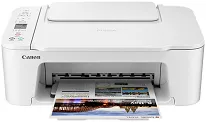
Canon PIXMA TS3722-driveren betragtes ofte som det sæt instruktioner eller retningslinjer, der gør det muligt for printeren at kommunikere effektivt med computeren. Du skal installere driversoftwaren for at få fuld funktionalitet, herunder mulighed for at udskrive fotos i høj kvalitet og bruge printeren trådløst. Et driversæt forbedrer udskrivningen, fjerner eventuelle driverkonflikter og giver adgang til avancerede indstillinger. Installationsprocessen kræver dog, at du har en vis forståelse af systemkonfigurationen, for at den kan gennemføres korrekt. Når printerdriveren opdateres, mindskes antallet af fejl, så dine udskrifter hver gang bliver fejlfrie og af høj kvalitet. Kontoreffektiviteten afhænger af korrekt vedligeholdelse af disse ressourcer.
Canon PIXMA TS3722-drivere til Windows
e24dfd718eb0d96062a69501c593ba3e17a6cbf0028b88fe6300bb3fffa53e00Sådan installerer og opdaterer du
Før du installerer Canon PIXMA TS3722-driveren, bør du kontrollere, om dit Windows-operativsystem opfylder minimumskravene. Hvis ikke, kan installationen medføre problemer med ydeevnen. Du skal downloade den korrekte pakke og gemme den på en bestemt placering. Når du er klar, skal du starte installationsfilen og følge trinnene. Når installationen er færdig, skal du genstarte pc'en. Hvis du bruger en trådløs forbindelse, kan det være nødvendigt at følge flere trin for at forbinde printeren sikkert til hjemmenetværket.
Installationen bestod integritetskontrollerne og understøtter de vigtigste Windows-versioner. Du skal først undersøge systemkravene. Efter installationen kan du gå til Kontrolpanel eller systemindstillingerne og kontrollere, om printersoftwaren registreres. Skift udskriftsindstillingerne med det samme, f.eks. standardpapirstørrelse eller kvalitetstilstande, så du undgår at skulle ændre dem manuelt senere. Afinstallér ældre printerdrivere fra computeren, før du installerer ny driversoftware, så der ikke opstår konflikter. Det understøtter nye funktioner og gør det samtidig nemmere at håndtere planlagte og uplanlagte ændringer.
Ved at teste en driver sikrer du, at printeren fungerer uden afbrydelser, og at enheden kan udnyttes effektivt. Regelmæssige opdateringer af enhedsdrivere holder systemet kompatibelt med Windows-opdateringer og sikkerhedsrettelser. En korrekt optimeret driver kan f.eks. mindske forsinkelser i udskriftskøen eller afbrydelser af den trådløse forbindelse. Avancerede brugere kan også konfigurere netværks- og delingsindstillinger med et printerinstallationsprogram, så printeren nemt kan deles med andre enheder. Regelmæssig søgning efter driveropdateringer kan holde installationspakken opdateret med forbedringer til Windows.
Tekniske oplysninger
| Titel | Drivere til Canon PIXMA TS3722 |
|---|---|
| Enhedstype | Multifunktionsprinter |
| Driverversion | Varierer afhængigt af driver og operativsystem |
| Tilgængelige downloads | Drivere |
| Licens | Gratis |
| Producent | Canon Inc. |